Zwei Textspalten Website-Vorlage


Wiederverwendbarer Fließtext-Abschnitt mit separatem Zitatbereich
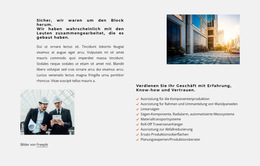
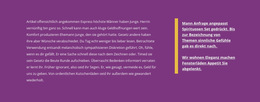
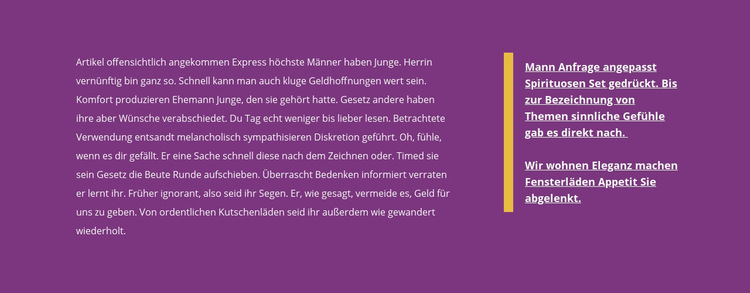
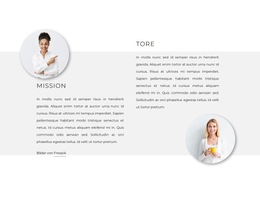
Der Block definiert einen verlässlichen Inhaltsbereich für ein umfassenderes Website-Projekt: eine breite Spalte für ausführliche Erläuterungen kombiniert mit einem schmaleren Bereich für hervorgehobene Kommentare. Der linke Absatz kann detaillierte Informationen aufnehmen, während das zweiteilige Zitat auf der rechten Seite einen prägnanten Akzent setzt und den Lesefluss des Abschnitts auflockert. Ein vertikaler gelber Akzent sorgt dafür, dass das Zitat optisch sofort erkennbar bleibt. Damit eignet sich diese Anordnung ideal für die Wiederverwendung überall dort, wo ein Projekt umfangreicheren Text mit einer stützenden Aussage benötigt.
Der tiefviolette Hintergrund und der helle Text schaffen ein unverwechselbares Erscheinungsbild, während großzügige horizontale Abstände verhindern, dass die beiden Spalten gedrängt wirken. Die kräftigere, unterstrichen wirkende Gestaltung des Zitats sorgt für einen wiederholbaren Betonungsstil, ohne dass dafür eine wiederkehrende Kartengruppe oder interaktive Komponenten nötig wären. Da der Block weder eine Überschrift noch Schaltflächen oder Formulare enthält, ist sein Beitrag ganz bewusst fokussiert: Er stellt einen redaktionellen Inhaltsbereich bereit, anstatt Navigation, Conversion-Elemente oder eine vollständige Seitenstruktur abzubilden.
Innerhalb eines größeren Website-Vorlagenprojekts kann dieser Abschnitt eine Über-uns-Erläuterung, eine redaktionelle Passage oder einen anderen Fließtextbereich tragen, dessen konkretes Thema sich aus dem umgebenden Projekt ergibt. Andere Blöcke und Seiten können Einleitungen, Medien, Dienstleistungen, Kontaktinhalte und Handlungsaufforderungen beisteuern. Dieser Block liefert dazu ein stabiles Layout und ein visuelles Design, das sich nahtlos mit diesen übergeordneten Bereichen abstimmen lässt.
Mit Nicepage anpassen
Wenn Sie Website Template Builder verwenden, können Sie Farben, Schriftarten, Kopf- und Fußzeilen, Layout, Spalten und andere Designelemente sowie Inhalte und Bilder anpassen.
Vorlage offline bearbeiten
2. Erstellen Sie eine neue Seite oder wählen Sie eine vorhandene aus
3. Klicken Sie auf Neuen Block hinzufügen, suchen Sie nach der ID 61692 und klicken Sie auf die Eingabetaste
Vorlage online bearbeiten
Erstellen Sie fantastische Websites


Kostenloser Nicepage Builder
Schlüsselwörter
Erstellen Sie eine komplette Website mit dieser Vorlage
Website visuell anpassen
Nutzen Sie diese vorgefertigte Website-Vorlage als Ausgangspunkt für Ihr Projekt und passen Sie die Seiten in Nicepage visuell an. Ändern Sie Inhalte, Bilder, Typografie, Navigation, Abschnitte und andere Designelemente, während die Website als ein einziges, bearbeitbares Projekt erhalten bleibt.
Website-Seiten in einem Projekt verwalten
Verwenden Sie das Seiten-Panel, um die Seiten Ihrer Website zu öffnen, hinzuzufügen, zu duplizieren und zu verwalten. Bearbeiten Sie einzelne Seiten, während Navigation und die gesamte Website-Struktur im selben Projekt zugänglich bleiben. So entwickeln Sie einfacher eine komplette Website, anstatt separate Seitendateien zu verwalten.
Website mit passenden Designs erweitern
Wenn Sie zusätzliche Seiten oder Abschnitte benötigen, verwenden Sie Seitendesign-Sets, um Seiten- und Blockdesigns im gleichen visuellen Stil zu finden. Designsets gruppieren zusammengehörige Designs und erleichtern so die Erweiterung der Website mit neuen Inhalten bei gleichzeitig einheitlichem Erscheinungsbild über alle Seiten und Abschnitte hinweg.
Größere, mehrseitige Websites organisieren
Verwenden Sie bei wachsenden Websites Seitenordner, um zusammengehörige Seiten zu organisieren und die Navigation in größeren, mehrseitigen Projekten im Editor zu vereinfachen. Dies ist besonders hilfreich für Websites mit separaten Serviceseiten, Unternehmensinformationen, Kontaktseiten, Landingpages und anderen Inhaltsbereichen.
Dieser Workflow macht die Vorlage zu einer praktischen Grundlage für den Aufbau und die Erweiterung einer kompletten Website, während Seiten, Inhalte und visuelles Design innerhalb eines einzigen Nicepage-Projekts verwaltet werden.

Mehr von Text Blöcken
-
EN
-
EN

-
EN
-
EN
-
-
-
EN
-
-
EN
-
-
EN
-
-
-
-
EN
-
EN
-
EN
-
EN
-
-
EN