Fototouren Website-Vorlage


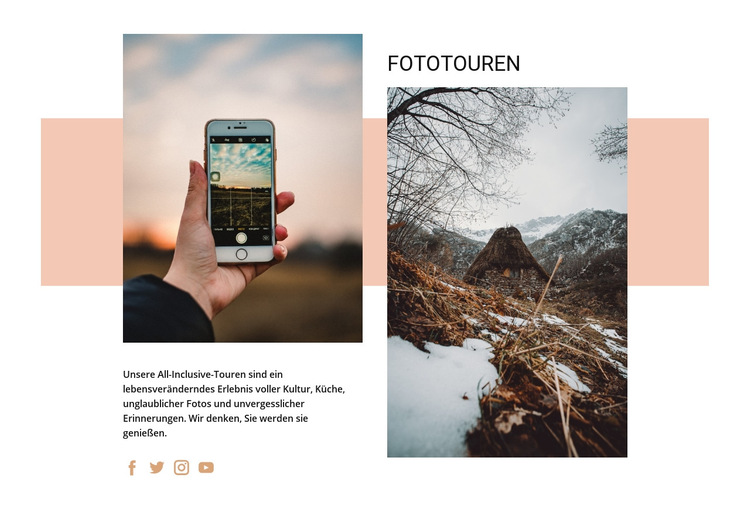
Ein versetzter Fototouren-Bereich für ein umfassenderes Website-Projekt
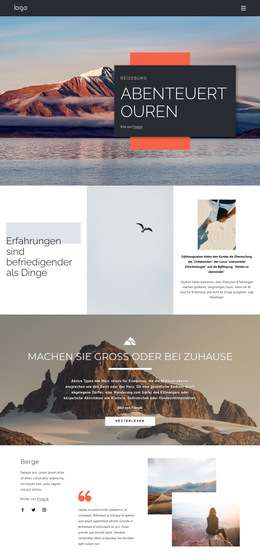
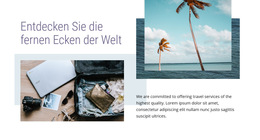
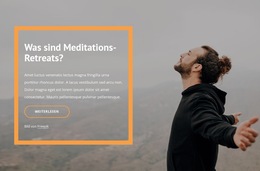
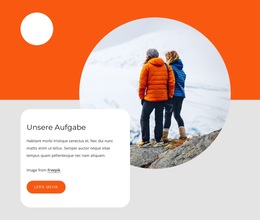
Der Block definiert durch das Zusammenspiel seiner beiden Bild-Text-Gruppen einen gut wiedererkennbaren Reise-Inhaltsbereich. Auf der linken Seite steht ein Foto im Hochformat zusammen mit der Beschreibung von All-inclusive-Touren rund um Kultur, Kulinarik, Fotografie und Erinnerungen. Auf der rechten Seite ist die Überschrift „Fototouren“ mit einem zweiten Foto im Hochformat platziert. Da die Gruppen versetzt statt als identische Karten angeordnet sind, behält der Bereich auch bei der Wiederverwendung neben anderen Website-Abschnitten eine eigenständige redaktionelle Funktion.
Innerhalb eines umfassenderen Website-Projekts könnte dieser Block einen dedizierten Bereich für Tour-Angebote bereitstellen, während benachbarte Abschnitte Einführungen, Reiseziele, Buchungsdetails oder weitere Reiseerlebnisse abdecken. Sein Inhalt ist fokussiert genug, um als eigenständiger, wiederverwendbarer Abschnitt zu bestehen, muss jedoch nicht die gesamte Informationsarchitektur des Projekts tragen. Die vier Social-Media-Links unter dem Absatz bieten einen sekundären Kontaktpunkt, der die Kommunikationsstruktur des Gesamtprojekts unterstützt, ohne den zentralen Zweck des Blocks zu verändern.
Das horizontale Rechteck in gedecktem Pfirsichton trägt dazu bei, beide Seiten optisch aufeinander abzustimmen. Es fungiert als Hintergrundakzent hinter der Komposition, während die weiße Fläche und der großzügige Weißraum für eine klare Trennung um die Fotos und den Text herum sorgen. Diese Kombination verleiht dem Abschnitt ein wiederholbares visuelles Muster: ein beschreibender Tour-Bereich, zwei Hochformat-Bilder, eine klare Überschrift und ein zurückhaltender Akzent, der sich flexibel in verwandte Website-Inhalte einfügen lässt, ohne vorauszusetzen, dass bereits weitere Seiten existieren.
Mit Nicepage anpassen
Wenn Sie Website Template Builder verwenden, können Sie Farben, Schriftarten, Kopf- und Fußzeilen, Layout, Spalten und andere Designelemente sowie Inhalte und Bilder anpassen.
Vorlage offline bearbeiten
2. Erstellen Sie eine neue Seite oder wählen Sie eine vorhandene aus
3. Klicken Sie auf Neuen Block hinzufügen, suchen Sie nach der ID 61225 und klicken Sie auf die Eingabetaste
Vorlage online bearbeiten
Erstellen Sie fantastische Websites


Kostenloser Nicepage Builder
Schlüsselwörter
Erstellen Sie eine komplette Website mit dieser Vorlage
Website visuell anpassen
Nutzen Sie diese vorgefertigte Website-Vorlage als Ausgangspunkt für Ihr Projekt und passen Sie die Seiten in Nicepage visuell an. Ändern Sie Inhalte, Bilder, Typografie, Navigation, Abschnitte und andere Designelemente, während die Website als ein einziges, bearbeitbares Projekt erhalten bleibt.
Website-Seiten in einem Projekt verwalten
Verwenden Sie das Seiten-Panel, um die Seiten Ihrer Website zu öffnen, hinzuzufügen, zu duplizieren und zu verwalten. Bearbeiten Sie einzelne Seiten, während Navigation und die gesamte Website-Struktur im selben Projekt zugänglich bleiben. So entwickeln Sie einfacher eine komplette Website, anstatt separate Seitendateien zu verwalten.
Website mit passenden Designs erweitern
Wenn Sie zusätzliche Seiten oder Abschnitte benötigen, verwenden Sie Seitendesign-Sets, um Seiten- und Blockdesigns im gleichen visuellen Stil zu finden. Designsets gruppieren zusammengehörige Designs und erleichtern so die Erweiterung der Website mit neuen Inhalten bei gleichzeitig einheitlichem Erscheinungsbild über alle Seiten und Abschnitte hinweg.
Größere, mehrseitige Websites organisieren
Verwenden Sie bei wachsenden Websites Seitenordner, um zusammengehörige Seiten zu organisieren und die Navigation in größeren, mehrseitigen Projekten im Editor zu vereinfachen. Dies ist besonders hilfreich für Websites mit separaten Serviceseiten, Unternehmensinformationen, Kontaktseiten, Landingpages und anderen Inhaltsbereichen.
Dieser Workflow macht die Vorlage zu einer praktischen Grundlage für den Aufbau und die Erweiterung einer kompletten Website, während Seiten, Inhalte und visuelles Design innerhalb eines einzigen Nicepage-Projekts verwaltet werden.

Mehr von Reisen & Hotels Blöcken
-
-

-
-
EN
-
EN
-
-
EN
-
EN
-
EN
-
EN
-
EN
-
EN
-
EN
-
EN
-
EN
-
-
EN
-
EN
-
EN
-
EN

Mehr von Formen Blöcken
-
EN
-
EN
-
EN
-
EN
-
EN
-
-
EN
-
EN
-
-
-
-
EN
-
-
-
EN
-
-
EN
-
EN
-
-