Fotostudio Website-Vorlage


Eine wiederverwendbare Fotografie-Einführung für eine umfassendere Website
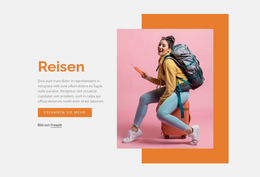
Dieser Block schafft einen klar definierten Inhaltsbereich für Websites: die Vorstellung eines Fotostudios. Auf der linken Seite befinden sich die Überschrift, der erläuternde Text und der Call-to-Action „Mehr erfahren“, während die rechte Seite mit einem großen Porträt einer Frau mit Kamera das Thema sofort greifbar macht. Zarte geometrische Rechtecke und gepunktete Dekorationselemente prägen das Erscheinungsbild des Abschnitts, und der warme pfirsichfarbene Hintergrund sorgt für einen unverwechselbaren Look, der sich mit weiteren fotobezogenen Bereichen abstimmen lässt.
In einem größeren Website-Projekt kann dieser Block als einleitender Abschnitt dienen, während separate Blöcke Portfolio, Studioleistungen, Arbeitsabläufe oder Kontaktdaten abbilden. Die Schaltfläche „Mehr erfahren“ stellt eine Verknüpfung zu einem anderen Inhaltsbereich her, macht diesen Abschnitt jedoch weder zu einer vollständigen Website noch zu einem abgeschlossenen Conversion-Erlebnis. Sein Mehrwert liegt darin, dass Botschaft, Handlungselement und Bildmotiv bereits in einem stabilen Muster angeordnet sind, das sich überall dort wiederverwenden lässt, wo ein einleitendes Fotografie-Statement gebraucht wird.
Das Design kann zudem als visueller Bezugspunkt für angrenzende Abschnitte fungieren. Ein Projekt kann die Farbpalette aus Pfirsich- und Rosatönen, die dezenten Konturen oder den Kontrast der Serif-Überschriften aufgreifen, ohne das geteilte Layout überall eins zu eins zu wiederholen. Dadurch bleibt der Block als abgestimmter Baustein nützlich: in sich geschlossen genug, um in eine größere Website eingefügt zu werden, und zugleich fokussiert genug, um weiterführende Inhalte und andere Seitenfunktionen den benachbarten Abschnitten zu überlassen.
Mit Nicepage anpassen
Wenn Sie Website Template Builder verwenden, können Sie Farben, Schriftarten, Kopf- und Fußzeilen, Layout, Spalten und andere Designelemente sowie Inhalte und Bilder anpassen.
Vorlage offline bearbeiten
2. Erstellen Sie eine neue Seite oder wählen Sie eine vorhandene aus
3. Klicken Sie auf Neuen Block hinzufügen, suchen Sie nach der ID 256202 und klicken Sie auf die Eingabetaste
Vorlage online bearbeiten
Erstellen Sie fantastische Websites


Kostenloser Nicepage Builder
Schlüsselwörter
Erstellen Sie eine komplette Website mit dieser Vorlage
Website visuell anpassen
Nutzen Sie diese vorgefertigte Website-Vorlage als Ausgangspunkt für Ihr Projekt und passen Sie die Seiten in Nicepage visuell an. Ändern Sie Inhalte, Bilder, Typografie, Navigation, Abschnitte und andere Designelemente, während die Website als ein einziges, bearbeitbares Projekt erhalten bleibt.
Website-Seiten in einem Projekt verwalten
Verwenden Sie das Seiten-Panel, um die Seiten Ihrer Website zu öffnen, hinzuzufügen, zu duplizieren und zu verwalten. Bearbeiten Sie einzelne Seiten, während Navigation und die gesamte Website-Struktur im selben Projekt zugänglich bleiben. So entwickeln Sie einfacher eine komplette Website, anstatt separate Seitendateien zu verwalten.
Website mit passenden Designs erweitern
Wenn Sie zusätzliche Seiten oder Abschnitte benötigen, verwenden Sie Seitendesign-Sets, um Seiten- und Blockdesigns im gleichen visuellen Stil zu finden. Designsets gruppieren zusammengehörige Designs und erleichtern so die Erweiterung der Website mit neuen Inhalten bei gleichzeitig einheitlichem Erscheinungsbild über alle Seiten und Abschnitte hinweg.
Größere, mehrseitige Websites organisieren
Verwenden Sie bei wachsenden Websites Seitenordner, um zusammengehörige Seiten zu organisieren und die Navigation in größeren, mehrseitigen Projekten im Editor zu vereinfachen. Dies ist besonders hilfreich für Websites mit separaten Serviceseiten, Unternehmensinformationen, Kontaktseiten, Landingpages und anderen Inhaltsbereichen.
Dieser Workflow macht die Vorlage zu einer praktischen Grundlage für den Aufbau und die Erweiterung einer kompletten Website, während Seiten, Inhalte und visuelles Design innerhalb eines einzigen Nicepage-Projekts verwaltet werden.








Mehr von Kunstdesign Blöcken
-
-
EN

-
EN
-
EN
-
-
EN
-
-
EN
-
EN
-
EN
-
EN
-
EN
-
EN
-
-
-
-
-
EN
-
EN
-
EN










Mehr von Formen Blöcken
-
EN
-
-
EN
-
-
-
EN
-
EN
-
EN
-
-
-
-
EN
-
EN
-
-
-
-
-
-
EN
-
EN