Drei Text und Schaltfläche Website-Vorlage


Drei redaktionelle Spalten schaffen ein wiederverwendbares Inhaltsmuster
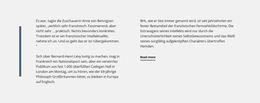
Die dreispaltige Anordnung definiert einen klar abgegrenzten Inhaltsbereich der Website: einen redaktionellen Auszug mit einem Einstieg, einer stützenden Referenz und einem Weiterführungspunkt. Die linke Spalte enthält ein Zitat, das Anne von Bennigsen zugeschrieben wird, die mittlere nimmt Bezug auf Bernard-Henri Lévy bei einem Auftritt in der Cadogan Hall in London, und die rechte stellt Lévy mit fett formatiertem Einleitungstext als BHL vor. Zusammen bilden diese Bezüge eine kompakte Leseabfolge, die Kommentare oder artikelbezogene Inhalte tragen kann, ohne dass der Block die gesamte Publikation oder Seite enthalten muss.
Innerhalb eines umfassenderen Website-Vorlagenprojekts kann dieser Abschnitt ein wiederholbares redaktionelles Muster zwischen anderen Inhaltsbereichen bilden. Sein hellgrauer Hintergrund hebt die drei schmalen Textspalten von benachbarten Abschnitten ab, während dunkler Text und großzügige horizontale Abstände die Lesbarkeit über die gesamte Zeile hinweg sichern. Der umrahmte Weiterlesen-Button gehört zur letzten Spalte, sodass die Aktion zur Weiterführung direkt mit dem Auszug verknüpft bleibt, anstatt über die volle Breite mit dem Text zu konkurrieren. Diese stabile Struktur macht den Block ideal für einen Website-Bereich, in dem kurze redaktionelle Beiträge Besucher zu einem ausführlicheren, an anderer Stelle platzierten Ziel führen. Dieselbe Anordnung lässt sich neben unterschiedlichen Blöcken platzieren und behält dabei stets ihre eigenständige inhaltliche Rolle und visuelle Abgrenzung.
Mit Nicepage anpassen
Wenn Sie Website Template Builder verwenden, können Sie Farben, Schriftarten, Kopf- und Fußzeilen, Layout, Spalten und andere Designelemente sowie Inhalte und Bilder anpassen.
Vorlage offline bearbeiten
2. Erstellen Sie eine neue Seite oder wählen Sie eine vorhandene aus
3. Klicken Sie auf Neuen Block hinzufügen, suchen Sie nach der ID 58995 und klicken Sie auf die Eingabetaste
Vorlage online bearbeiten
Erstellen Sie fantastische Websites


Kostenloser Nicepage Builder
Schlüsselwörter
Erstellen Sie eine komplette Website mit dieser Vorlage
Website visuell anpassen
Nutzen Sie diese vorgefertigte Website-Vorlage als Ausgangspunkt für Ihr Projekt und passen Sie die Seiten in Nicepage visuell an. Ändern Sie Inhalte, Bilder, Typografie, Navigation, Abschnitte und andere Designelemente, während die Website als ein einziges, bearbeitbares Projekt erhalten bleibt.
Website-Seiten in einem Projekt verwalten
Verwenden Sie das Seiten-Panel, um die Seiten Ihrer Website zu öffnen, hinzuzufügen, zu duplizieren und zu verwalten. Bearbeiten Sie einzelne Seiten, während Navigation und die gesamte Website-Struktur im selben Projekt zugänglich bleiben. So entwickeln Sie einfacher eine komplette Website, anstatt separate Seitendateien zu verwalten.
Website mit passenden Designs erweitern
Wenn Sie zusätzliche Seiten oder Abschnitte benötigen, verwenden Sie Seitendesign-Sets, um Seiten- und Blockdesigns im gleichen visuellen Stil zu finden. Designsets gruppieren zusammengehörige Designs und erleichtern so die Erweiterung der Website mit neuen Inhalten bei gleichzeitig einheitlichem Erscheinungsbild über alle Seiten und Abschnitte hinweg.
Größere, mehrseitige Websites organisieren
Verwenden Sie bei wachsenden Websites Seitenordner, um zusammengehörige Seiten zu organisieren und die Navigation in größeren, mehrseitigen Projekten im Editor zu vereinfachen. Dies ist besonders hilfreich für Websites mit separaten Serviceseiten, Unternehmensinformationen, Kontaktseiten, Landingpages und anderen Inhaltsbereichen.
Dieser Workflow macht die Vorlage zu einer praktischen Grundlage für den Aufbau und die Erweiterung einer kompletten Website, während Seiten, Inhalte und visuelles Design innerhalb eines einzigen Nicepage-Projekts verwaltet werden.