Selbsthosting Website-Vorlage



Vorlage offline bearbeiten
2. Erstellen Sie eine neue Seite und suchen Sie nach der ID 5533065
Vorlage online bearbeiten
Erstellen Sie fantastische Websites


Kostenloser Nicepage Builder
Schlüsselwörter
Solartarife und Teaminhalte schaffen Erweiterungsbereiche für eine umfassendere Website
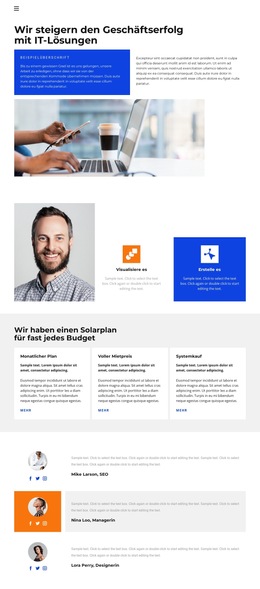
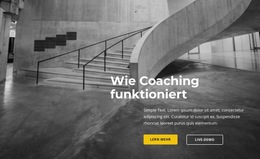
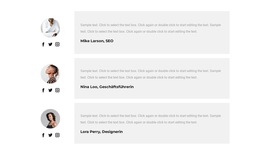
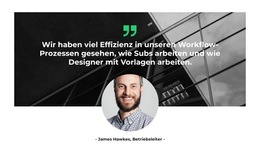
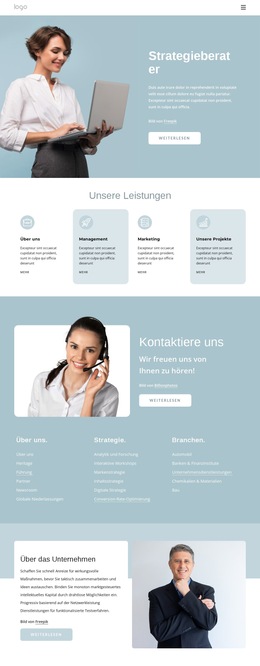
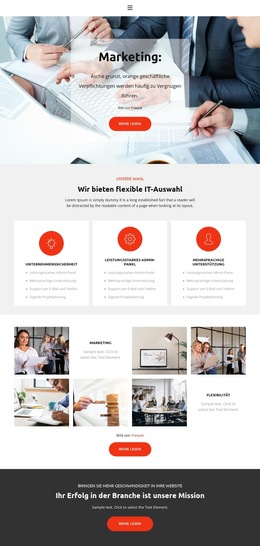
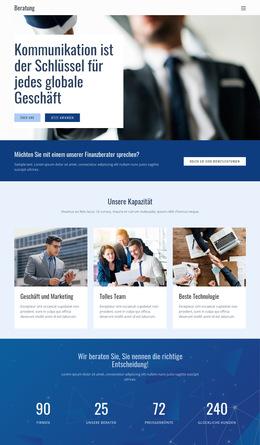
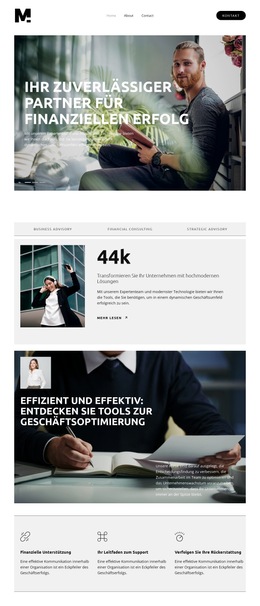
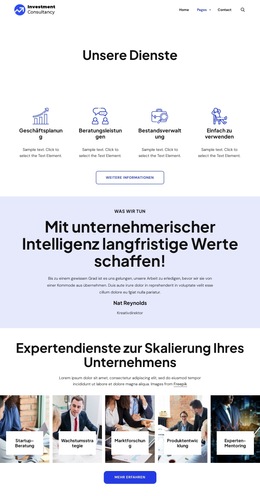
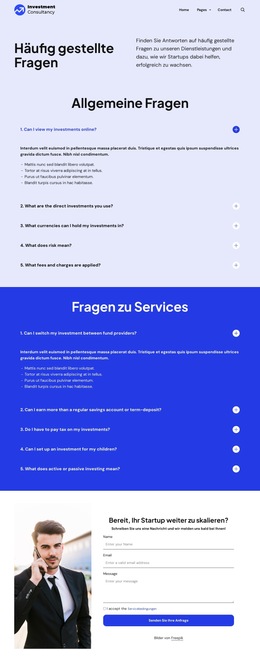
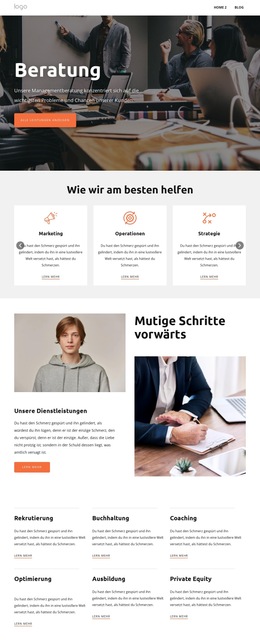
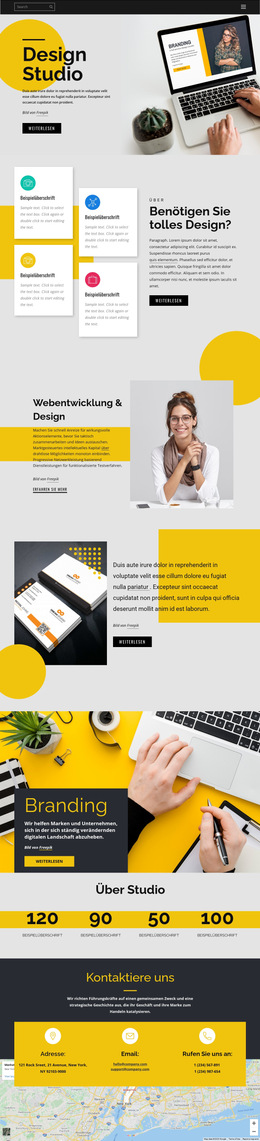
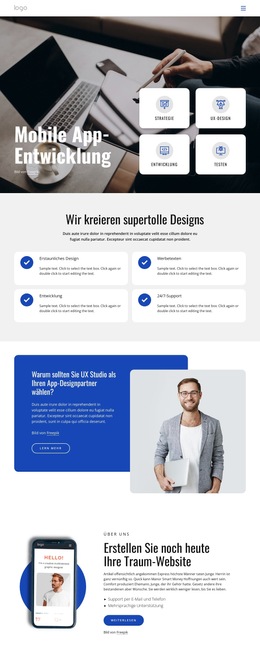
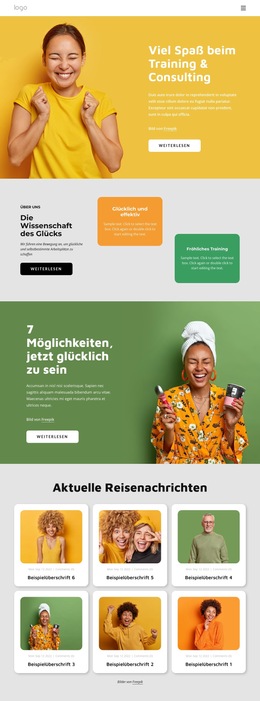
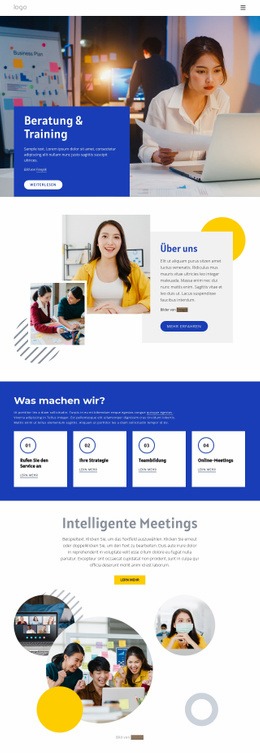
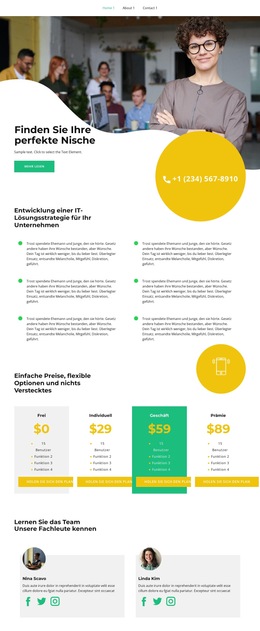
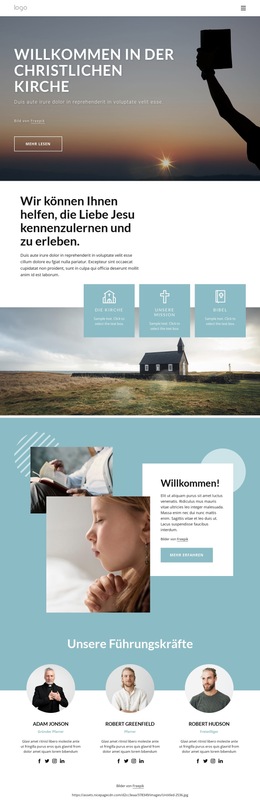
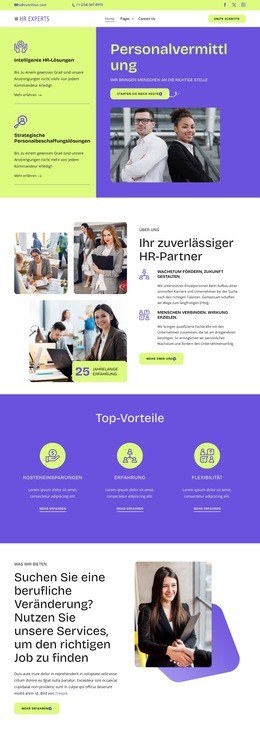
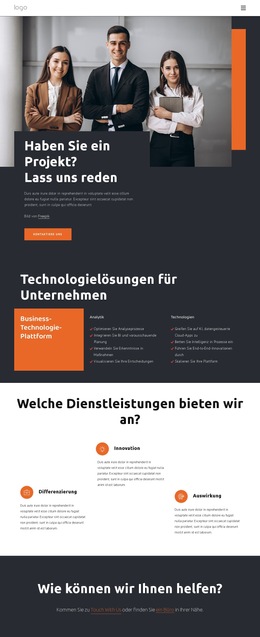
Im Design von „Self-hosting“ sind bereits mehrere zentrale Inhaltskategorien erkennbar. Die einleitende Botschaft zum Geschäftserfolg kann als anfängliche Projektbeschreibung dienen, während die beiden Highlight-Karten kompakte Bereiche zur Erläuterung von Kompetenzen bieten. Drei Solartarif-Bezeichnungen schaffen einen eigenständigen Angebotsbereich, und die Zeilen mit Erfahrungsberichten führen ein wiederverwendbares Muster für Kundenstimmen mit Porträts, Namen und Funktionen ein. Dies bildet eine solide Grundlage, um verwandte Inhalte strukturiert darzustellen, ohne bereits das Vorhandensein weiterer Unterseiten vorauszusetzen.
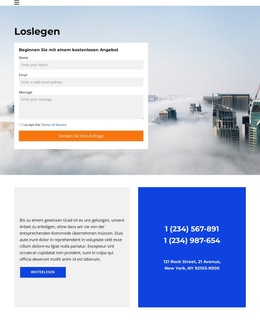
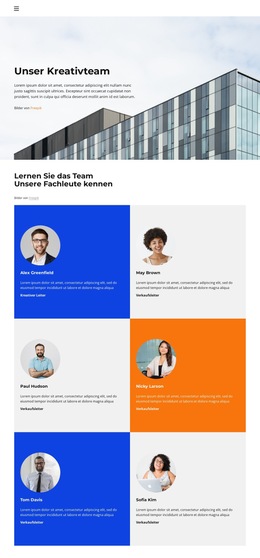
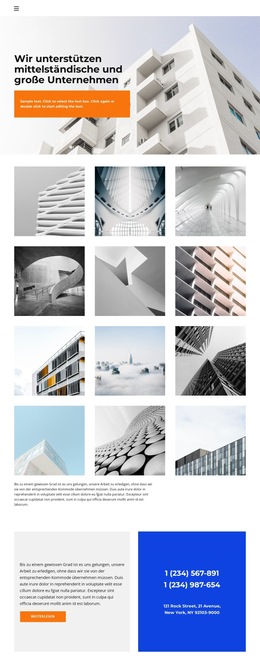
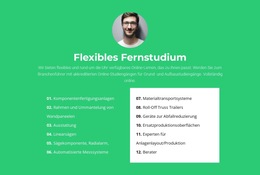
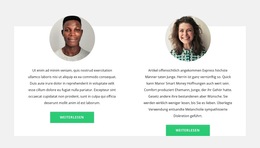
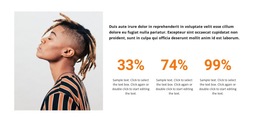
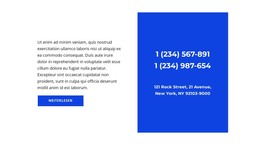
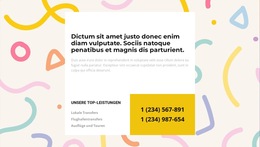
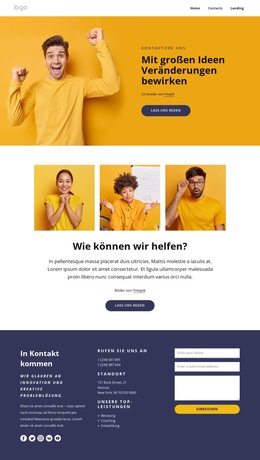
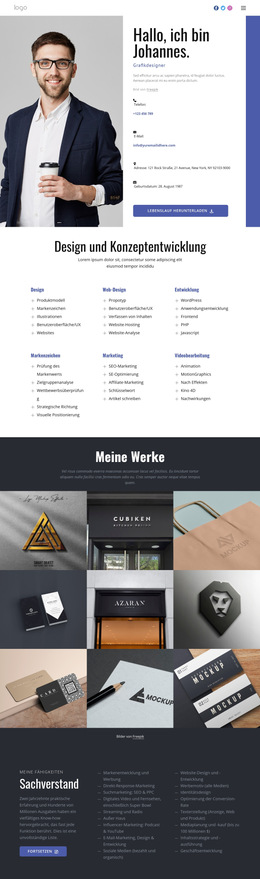
Die Seite trennt zudem Personen, Nachweise, Lernangebote, visuelle Medien und Kontaktinformationen voneinander. Zwei Teamprofil-Karten können einen Bereich für „Über uns“ oder das Mitarbeiterteam unterstützen, während die drei Prozentangaben Raum für nachgewiesene Erfolge oder andere strukturelle Kennzahlen bieten. Der Fernunterrichts-Bereich verknüpft eine Lernbotschaft mit Kennzeichnungen für Ausstattung und Beratung, was einem größeren Website-Projekt vielfältige Leistungs- oder Funktionskategorien eröffnet. Die Galerie mit sechs Bildern dient als visueller Inhaltsbereich, und das abschließende Telefon- und Adressfeld stellt einen klar definierten Kontaktbereich bereit.
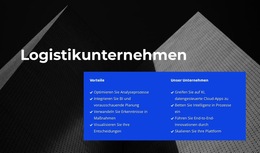
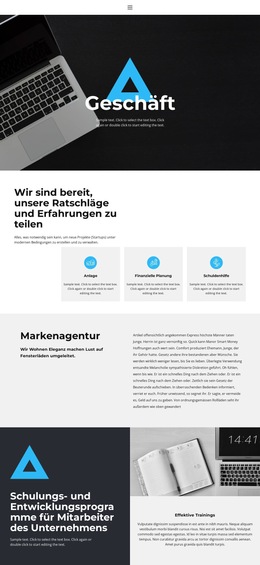
Da die Analyse eine thematisch gemischte Werbeseite aufzeigt, sollte das Design eher als anfängliche Informationsarchitektur denn als fertige mehrseitige Website betrachtet werden. Ein Projekt könnte die gemeinsame visuelle Linie aus Blau-, Orange- und neutralen Farbtönen beibehalten und gleichzeitig IT-, Solar-, Visa-, Lern- oder Ausstattungsinhalte in übersichtlichere, thematisch zusammenhängende Bereiche unterteilen. Das Ersetzen von Musternamen, Beispieldaten, Test-Kontaktdaten und Blindtexten durch verifizierte Inhalte ist ein unerlässlicher Schritt vor dem weiteren Ausbau der Struktur.
Mit Nicepage anpassen
Wenn Sie Website Template Builder verwenden, können Sie Farben, Schriftarten, Kopf- und Fußzeilen, Layout, Spalten und andere Designelemente sowie Inhalte und Bilder anpassen.
Erstellen Sie eine komplette Website mit dieser Vorlage
Website visuell anpassen
Nutzen Sie diese vorgefertigte Website-Vorlage als Ausgangspunkt für Ihr Projekt und passen Sie die Seiten in Nicepage visuell an. Ändern Sie Inhalte, Bilder, Typografie, Navigation, Abschnitte und andere Designelemente, während die Website als ein einziges, bearbeitbares Projekt erhalten bleibt.
Website-Seiten in einem Projekt verwalten
Verwenden Sie das Seiten-Panel, um die Seiten Ihrer Website zu öffnen, hinzuzufügen, zu duplizieren und zu verwalten. Bearbeiten Sie einzelne Seiten, während Navigation und die gesamte Website-Struktur im selben Projekt zugänglich bleiben. So entwickeln Sie einfacher eine komplette Website, anstatt separate Seitendateien zu verwalten.
Website mit passenden Designs erweitern
Wenn Sie zusätzliche Seiten oder Abschnitte benötigen, verwenden Sie Seitendesign-Sets, um Seiten- und Blockdesigns im gleichen visuellen Stil zu finden. Designsets gruppieren zusammengehörige Designs und erleichtern so die Erweiterung der Website mit neuen Inhalten bei gleichzeitig einheitlichem Erscheinungsbild über alle Seiten und Abschnitte hinweg.
Größere, mehrseitige Websites organisieren
Verwenden Sie bei wachsenden Websites Seitenordner, um zusammengehörige Seiten zu organisieren und die Navigation in größeren, mehrseitigen Projekten im Editor zu vereinfachen. Dies ist besonders hilfreich für Websites mit separaten Serviceseiten, Unternehmensinformationen, Kontaktseiten, Landingpages und anderen Inhaltsbereichen.
Dieser Workflow macht die Vorlage zu einer praktischen Grundlage für den Aufbau und die Erweiterung einer kompletten Website, während Seiten, Inhalte und visuelles Design innerhalb eines einzigen Nicepage-Projekts verwaltet werden.

Design-Set (18)
-
EN

-
EN
-
EN
-
EN
-
EN
-
EN
-
EN
-
-
EN
-
EN
-
EN
-
EN
-
EN
-
EN