Logo und Kontaktformular Website-Vorlage


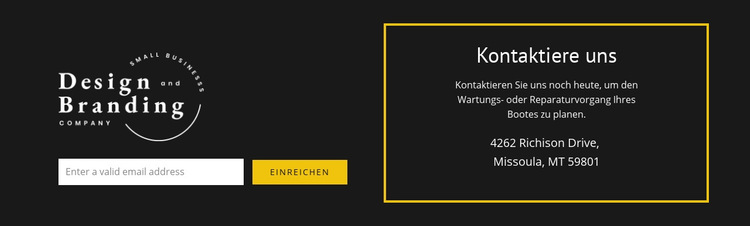
Ein wiederverwendbares Kontaktmuster für eine umfassendere Website
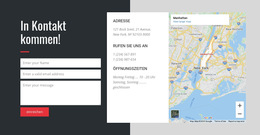
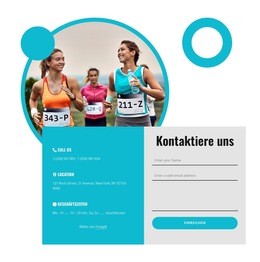
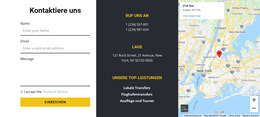
Der Abschnitt stellt ein stabiles Kontaktmuster bereit, das innerhalb eines größeren Website-Projekts wiederverwendet werden kann. Auf der linken Seite schaffen das Markenlogo und das horizontale, reine E-Mail-Formular einen kompakten Anfragebereich. Auf der rechten Seite bündelt das umrandete Feld die Überschrift „Kontakt“, einen erläuternden Absatz und die angezeigte Straßenadresse in einem separaten Informationsbereich. Gemeinsam decken diese Bereiche die Beziehung zwischen Identität, Interaktion und Kontaktkontext in einem in sich geschlossenen Block ab.
Diese Rolle macht den Abschnitt ideal für ein umfassenderes Projekt, bei dem andere Blöcke Einleitungen, Leistungsbeschreibungen, Nachweise, Portfolios oder zusätzliche Kontaktdaten übernehmen. Der Block muss diese Aufgaben nicht selbst erfüllen. Stattdessen verleiht seine zweispaltige Struktur der Website einen wiedererkennbaren Kontaktbereich, der dort platziert werden kann, wo Besucher eine direkte Anfragemöglichkeit benötigen. Der anthrazitfarbene Hintergrund und der gelbe Rahmen liefern zudem visuelle Akzente, die in verwandten Abschnitten wiederholt oder aufeinander abgestimmt werden können.
Als Teil eines Website-Template-Projekts liegt der Wert dieses Abschnitts in seiner klar definierten inhaltlichen Funktion und der konsistenten internen Anordnung. Das E-Mail-Formular bleibt die zentrale Anlaufstelle für Anfragen, während das rechte Feld einen gut lesbaren Kontext bietet. Ein übergeordnetes Projekt kann die angezeigten Inhalte anpassen und die Farbpalette auf andere Seiten abstimmen, doch der wiederverwendbare Block behält seine ursprüngliche Trennung zwischen der formularbasierten linken Spalte und den eingerahmten Kontaktinformationen auf der rechten Seite bei.
Mit Nicepage anpassen
Wenn Sie Website Template Builder verwenden, können Sie Farben, Schriftarten, Kopf- und Fußzeilen, Layout, Spalten und andere Designelemente sowie Inhalte und Bilder anpassen.
Vorlage offline bearbeiten
2. Erstellen Sie eine neue Seite oder wählen Sie eine vorhandene aus
3. Klicken Sie auf Neuen Block hinzufügen, suchen Sie nach der ID 54963 und klicken Sie auf die Eingabetaste
Vorlage online bearbeiten
Erstellen Sie fantastische Websites


Kostenloser Nicepage Builder
Schlüsselwörter
Erstellen Sie eine komplette Website mit dieser Vorlage
Website visuell anpassen
Nutzen Sie diese vorgefertigte Website-Vorlage als Ausgangspunkt für Ihr Projekt und passen Sie die Seiten in Nicepage visuell an. Ändern Sie Inhalte, Bilder, Typografie, Navigation, Abschnitte und andere Designelemente, während die Website als ein einziges, bearbeitbares Projekt erhalten bleibt.
Website-Seiten in einem Projekt verwalten
Verwenden Sie das Seiten-Panel, um die Seiten Ihrer Website zu öffnen, hinzuzufügen, zu duplizieren und zu verwalten. Bearbeiten Sie einzelne Seiten, während Navigation und die gesamte Website-Struktur im selben Projekt zugänglich bleiben. So entwickeln Sie einfacher eine komplette Website, anstatt separate Seitendateien zu verwalten.
Website mit passenden Designs erweitern
Wenn Sie zusätzliche Seiten oder Abschnitte benötigen, verwenden Sie Seitendesign-Sets, um Seiten- und Blockdesigns im gleichen visuellen Stil zu finden. Designsets gruppieren zusammengehörige Designs und erleichtern so die Erweiterung der Website mit neuen Inhalten bei gleichzeitig einheitlichem Erscheinungsbild über alle Seiten und Abschnitte hinweg.
Größere, mehrseitige Websites organisieren
Verwenden Sie bei wachsenden Websites Seitenordner, um zusammengehörige Seiten zu organisieren und die Navigation in größeren, mehrseitigen Projekten im Editor zu vereinfachen. Dies ist besonders hilfreich für Websites mit separaten Serviceseiten, Unternehmensinformationen, Kontaktseiten, Landingpages und anderen Inhaltsbereichen.
Dieser Workflow macht die Vorlage zu einer praktischen Grundlage für den Aufbau und die Erweiterung einer kompletten Website, während Seiten, Inhalte und visuelles Design innerhalb eines einzigen Nicepage-Projekts verwaltet werden.

Mehr von Kontakt Formular Blöcken
-
EN
-

-
EN
-
-
-
EN
-
-
EN
-
EN
-
EN
-
EN
-
-
-
-
-
EN
-
-
-
EN
-
EN