Lernen im Selbststudium Website-Vorlage


Ein wiederverwendbarer Kursbereich für eine umfassende Bildungs-Website
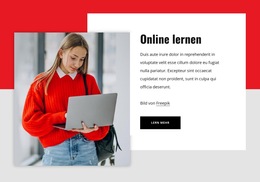
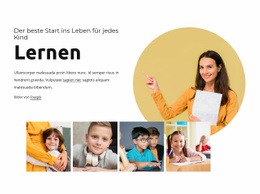
Der Block schafft einen klar definierten Inhaltsbereich für die Website: eine Einführung in zeitlich flexible Online-Kurse im Selbststudium. Das linke Bild verleiht dem Abschnitt einen authentischen Arbeitsplatzbezug, während das rechte Textfeld das Kategorie-Label, die Hauptüberschrift, den begleitenden Absatz und den Call-to-Action „Mehr erfahren“ zu einer kompakten Botschaft bündelt. Das Rechteck in warmem Pfirsichton hinter dem Bild dient als wiederkehrendes visuelles Element, das verwandten Bildungsbereichen ein stimmiges Gesamtbild verleiht, ohne dass dieser Block die visuelle Verantwortung für das gesamte Projekt tragen muss.
Innerhalb einer umfassenderen Website-Vorlage kann der Abschnitt als einführender Lernbereich dienen, während andere Blöcke Kurskategorien, Dozentenprofile, ausführliche Lehrpläne, Erfahrungsberichte von Teilnehmenden, Preise oder die Anmeldung übernehmen. Sein Inhaltsmodell ist bewusst auf ein Bild, eine Textgruppe und einen Call-to-Action beschränkt, sodass er sich nahtlos wiederverwenden lässt, ohne mit detailreicheren Abschnitten zu konkurrieren. Der sichtbare Urheberhinweis „Bild von Freepik“ bleibt Teil der Bilddarstellung und sollte bei der Anpassung des Blocks berücksichtigt werden.
Dadurch eignet sich der Block ideal als stabiles Layoutmuster in einem größeren Webprojekt und weniger als eigenständiges Website-Fundament. Das Zusammenspiel von Bild und Text, der pfirsichfarbene Akzent und die prägnante Kursbotschaft lassen sich optimal auf angrenzende Seiten oder Bereiche abstimmen. Das übergeordnete Projekt liefert die umfassende Navigation sowie die Seitenstruktur, während dieser Block seine fokussierte Rolle beibehält.
Mit Nicepage anpassen
Wenn Sie Website Template Builder verwenden, können Sie Farben, Schriftarten, Kopf- und Fußzeilen, Layout, Spalten und andere Designelemente sowie Inhalte und Bilder anpassen.
Vorlage offline bearbeiten
2. Erstellen Sie eine neue Seite oder wählen Sie eine vorhandene aus
3. Klicken Sie auf Neuen Block hinzufügen, suchen Sie nach der ID 545940 und klicken Sie auf die Eingabetaste
Vorlage online bearbeiten
Erstellen Sie fantastische Websites


Kostenloser Nicepage Builder
Schlüsselwörter
Erstellen Sie eine komplette Website mit dieser Vorlage
Website visuell anpassen
Nutzen Sie diese vorgefertigte Website-Vorlage als Ausgangspunkt für Ihr Projekt und passen Sie die Seiten in Nicepage visuell an. Ändern Sie Inhalte, Bilder, Typografie, Navigation, Abschnitte und andere Designelemente, während die Website als ein einziges, bearbeitbares Projekt erhalten bleibt.
Website-Seiten in einem Projekt verwalten
Verwenden Sie das Seiten-Panel, um die Seiten Ihrer Website zu öffnen, hinzuzufügen, zu duplizieren und zu verwalten. Bearbeiten Sie einzelne Seiten, während Navigation und die gesamte Website-Struktur im selben Projekt zugänglich bleiben. So entwickeln Sie einfacher eine komplette Website, anstatt separate Seitendateien zu verwalten.
Website mit passenden Designs erweitern
Wenn Sie zusätzliche Seiten oder Abschnitte benötigen, verwenden Sie Seitendesign-Sets, um Seiten- und Blockdesigns im gleichen visuellen Stil zu finden. Designsets gruppieren zusammengehörige Designs und erleichtern so die Erweiterung der Website mit neuen Inhalten bei gleichzeitig einheitlichem Erscheinungsbild über alle Seiten und Abschnitte hinweg.
Größere, mehrseitige Websites organisieren
Verwenden Sie bei wachsenden Websites Seitenordner, um zusammengehörige Seiten zu organisieren und die Navigation in größeren, mehrseitigen Projekten im Editor zu vereinfachen. Dies ist besonders hilfreich für Websites mit separaten Serviceseiten, Unternehmensinformationen, Kontaktseiten, Landingpages und anderen Inhaltsbereichen.
Dieser Workflow macht die Vorlage zu einer praktischen Grundlage für den Aufbau und die Erweiterung einer kompletten Website, während Seiten, Inhalte und visuelles Design innerhalb eines einzigen Nicepage-Projekts verwaltet werden.




Mehr von Ausbildung Blöcken
-
EN

-
EN
-
EN
-
-
EN
-
EN
-
-