Was unsere Nutzer sagen Website-Vorlage


Ein Testimonial-Muster mit drei Karten lässt sich als zielgerichteter Website-Abschnitt wiederholen
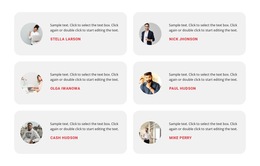
Die Überschrift „Was sagen unsere Nutzer?“ und die drei wiederholten Karten schaffen einen klaren Inhaltsbereich auf der Website: Nachweise auf Testimonial-Basis. Jede Karte folgt demselben Muster aus Beispielzitat, kreisförmigem Porträtbereich, Name und Rollenbezeichnung, wodurch sich der Abschnitt leicht wiedererkennen und als feste Inhaltskategorie wiederverwenden lässt. In einem umfassenderen Website-Projekt könnte ein solcher Block den Inhaltsverlauf rund um Dienstleistungen, Unternehmen oder Produkte unterstützen, während andere Abschnitte Einführungen, Details, Kontaktinformationen oder zusätzliche Belege bereitstellen.
Seine visuelle Logik trägt zudem dazu bei, dass sich der Abschnitt harmonisch in verwandte Designs einfügt. Die Karten sind weiß, abgerundet sowie weich schattiert und überlappen den unteren Rand eines Hintergrundpanels mit Farbverlauf von Rosa zu Blau. Die kräftige rosa Überschrift setzt einen Akzent, der an anderer Stelle wieder aufgegriffen werden kann, während die wiederkehrende Gestaltung der Porträts dem Testimonial-Bereich eine einheitliche Identität verleiht. Dank dieser visuellen Signale bleibt der Block optisch mit den angrenzenden Abschnitten verbunden, ohne zu beanspruchen, dass das gesamte Projekt bereits denselben Stil aufweist.
Der Block selbst bleibt ein einzelner statischer, wiederverwendbarer Abschnitt und keine vollständige Website-Vorlage oder Seitensammlung. Sein Wert in einem größeren Projekt liegt in der eigenständigen Kombination aus Testimonial-Inhalt und visueller Präsentation: ein wiedererkennbarer Nachweisbereich, der genau dort platziert werden kann, wo Nutzerperspektiven die umgebende Darstellung auf der Seite stärken. Der Beispielinhalt lässt sich austauschen, während die dreiteilige Kartenstruktur erhalten bleibt.
Mit Nicepage anpassen
Wenn Sie Website Template Builder verwenden, können Sie Farben, Schriftarten, Kopf- und Fußzeilen, Layout, Spalten und andere Designelemente sowie Inhalte und Bilder anpassen.
Vorlage offline bearbeiten
2. Erstellen Sie eine neue Seite oder wählen Sie eine vorhandene aus
3. Klicken Sie auf Neuen Block hinzufügen, suchen Sie nach der ID 529457 und klicken Sie auf die Eingabetaste
Vorlage online bearbeiten
Erstellen Sie fantastische Websites


Kostenloser Nicepage Builder
Schlüsselwörter
Erstellen Sie eine komplette Website mit dieser Vorlage
Website visuell anpassen
Nutzen Sie diese vorgefertigte Website-Vorlage als Ausgangspunkt für Ihr Projekt und passen Sie die Seiten in Nicepage visuell an. Ändern Sie Inhalte, Bilder, Typografie, Navigation, Abschnitte und andere Designelemente, während die Website als ein einziges, bearbeitbares Projekt erhalten bleibt.
Website-Seiten in einem Projekt verwalten
Verwenden Sie das Seiten-Panel, um die Seiten Ihrer Website zu öffnen, hinzuzufügen, zu duplizieren und zu verwalten. Bearbeiten Sie einzelne Seiten, während Navigation und die gesamte Website-Struktur im selben Projekt zugänglich bleiben. So entwickeln Sie einfacher eine komplette Website, anstatt separate Seitendateien zu verwalten.
Website mit passenden Designs erweitern
Wenn Sie zusätzliche Seiten oder Abschnitte benötigen, verwenden Sie Seitendesign-Sets, um Seiten- und Blockdesigns im gleichen visuellen Stil zu finden. Designsets gruppieren zusammengehörige Designs und erleichtern so die Erweiterung der Website mit neuen Inhalten bei gleichzeitig einheitlichem Erscheinungsbild über alle Seiten und Abschnitte hinweg.
Größere, mehrseitige Websites organisieren
Verwenden Sie bei wachsenden Websites Seitenordner, um zusammengehörige Seiten zu organisieren und die Navigation in größeren, mehrseitigen Projekten im Editor zu vereinfachen. Dies ist besonders hilfreich für Websites mit separaten Serviceseiten, Unternehmensinformationen, Kontaktseiten, Landingpages und anderen Inhaltsbereichen.
Dieser Workflow macht die Vorlage zu einer praktischen Grundlage für den Aufbau und die Erweiterung einer kompletten Website, während Seiten, Inhalte und visuelles Design innerhalb eines einzigen Nicepage-Projekts verwaltet werden.