Testimonials zum IT-Support Website-Vorlage


Ein stabiles Testimonial-Muster mit drei Einträgen für ein umfassenderes Website-Projekt
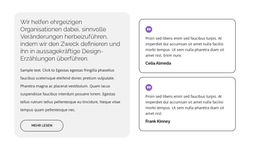
Der Block bietet einen klar abgegrenzten Inhaltsbereich für ein umfassenderes Website-Projekt: einen Testimonial-Abschnitt, der durch die zentrierte Überschrift „Was die Leute sagen“ eingeleitet wird. Der begleitende Absatz und der Weiterlesen-Link schaffen den inhaltlichen Rahmen, während die drei wiederholten Einträge die eigentlichen Kundenstimmen enthalten. Jeder Eintrag nutzt ein Anführungszeichen, einen Testimonial-Text, ein kreisrundes Porträt, den Namen der Person sowie eine Gruppe von Social-Media-Icons mit Facebook, Twitter und Instagram. So entsteht ein stabiles Muster, das sich überall dort wiederverwenden lässt, wo ähnliche Inhaltsbereiche benötigt werden.
Diese Struktur ist auf Website-Ebene besonders praktisch, da der Block ganz auf Social Proof fokussiert bleibt, während andere Abschnitte Einführungen, Dienstleistungen, Portfolios, Kontaktdaten oder tiefergehende Informationen übernehmen. Dank des weißen Hintergrunds und des großzügigen Weißraums fügt er sich harmonisch zwischen unterschiedlich gestaltete Nachbarbereiche ein. Gleichzeitig schaffen die schwarze Typografie, die fett hervorgehobenen Namen und die wiederkehrenden Rundporträts visuelle Bezugspunkte, die sich auf verwandte Abschnitte im Projekt abstimmen lassen.
Über den Weiterlesen-Link lässt sich der Abschnitt zudem mit ausführlicheren Testimonials oder Profilen verknüpfen, ohne dass diese Inhalte direkt in diesem Block liegen müssen. In einem größeren Website-Template-Projekt macht das die Sektion zu einem praktischen, wiederverwendbaren Muster: in sich geschlossen genug, um überall dort Vertrauen aufzubauen, wo es nötig ist, aber klar auf seine Rolle als Testimonial-Bereich beschränkt, ohne die Gesamtstruktur der Website vorwegzunehmen.
Mit Nicepage anpassen
Wenn Sie Website Template Builder verwenden, können Sie Farben, Schriftarten, Kopf- und Fußzeilen, Layout, Spalten und andere Designelemente sowie Inhalte und Bilder anpassen.
Vorlage offline bearbeiten
2. Erstellen Sie eine neue Seite oder wählen Sie eine vorhandene aus
3. Klicken Sie auf Neuen Block hinzufügen, suchen Sie nach der ID 90855 und klicken Sie auf die Eingabetaste
Vorlage online bearbeiten
Erstellen Sie fantastische Websites


Kostenloser Nicepage Builder
Schlüsselwörter
Erstellen Sie eine komplette Website mit dieser Vorlage
Website visuell anpassen
Nutzen Sie diese vorgefertigte Website-Vorlage als Ausgangspunkt für Ihr Projekt und passen Sie die Seiten in Nicepage visuell an. Ändern Sie Inhalte, Bilder, Typografie, Navigation, Abschnitte und andere Designelemente, während die Website als ein einziges, bearbeitbares Projekt erhalten bleibt.
Website-Seiten in einem Projekt verwalten
Verwenden Sie das Seiten-Panel, um die Seiten Ihrer Website zu öffnen, hinzuzufügen, zu duplizieren und zu verwalten. Bearbeiten Sie einzelne Seiten, während Navigation und die gesamte Website-Struktur im selben Projekt zugänglich bleiben. So entwickeln Sie einfacher eine komplette Website, anstatt separate Seitendateien zu verwalten.
Website mit passenden Designs erweitern
Wenn Sie zusätzliche Seiten oder Abschnitte benötigen, verwenden Sie Seitendesign-Sets, um Seiten- und Blockdesigns im gleichen visuellen Stil zu finden. Designsets gruppieren zusammengehörige Designs und erleichtern so die Erweiterung der Website mit neuen Inhalten bei gleichzeitig einheitlichem Erscheinungsbild über alle Seiten und Abschnitte hinweg.
Größere, mehrseitige Websites organisieren
Verwenden Sie bei wachsenden Websites Seitenordner, um zusammengehörige Seiten zu organisieren und die Navigation in größeren, mehrseitigen Projekten im Editor zu vereinfachen. Dies ist besonders hilfreich für Websites mit separaten Serviceseiten, Unternehmensinformationen, Kontaktseiten, Landingpages und anderen Inhaltsbereichen.
Dieser Workflow macht die Vorlage zu einer praktischen Grundlage für den Aufbau und die Erweiterung einer kompletten Website, während Seiten, Inhalte und visuelles Design innerhalb eines einzigen Nicepage-Projekts verwaltet werden.