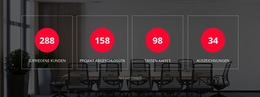
Vier Indikatoren Website-Vorlage


Eine wiederkehrende Erfolgsgruppe für eine umfassendere Websitestruktur
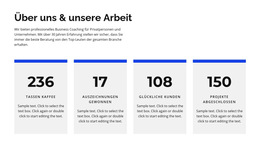
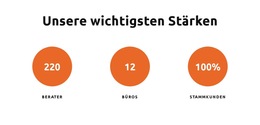
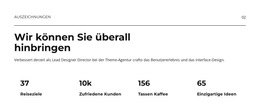
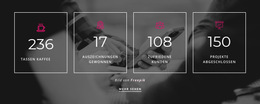
Die Anordnung aus vier Panels schafft einen stabilen Statistikbereich, der innerhalb eines größeren Website-Projekts wiederverwendet werden kann. Seine Inhaltslogik ist über die gesamte Reihe hinweg einheitlich: Jedes umrandete Panel präsentiert einen kreisförmigen Zahlenwert, gefolgt von einer zentrierten Beschriftung. Das botanische Bild in voller Breite verleiht der Gruppe eine markante Kulisse, während die weißen Rahmen und der kontrastreiche Text dafür sorgen, dass die vier Indikatoren als einheitlicher Abschnitt wahrgenommen werden. Helle kreisförmige Mitten und dezente blaugraue Füllungen setzen ein wiederkehrendes visuelles Signal, das diesem Abschnitt hilft, sich neben anderen Inhaltsbereichen einzufügen, ohne seine Identität zu verlieren.
Als Abschnitt einer Website-Vorlage kann der Block im mittleren Seitenbereich eine Rolle für Erfolge oder Leistungsstatistiken übernehmen, während andere Blöcke Einleitungen, Dienstleistungen, Projektdetails oder Kontaktinhalte abbilden. Der Abschnitt selbst setzt diese benachbarten Bereiche nicht voraus; er bietet lediglich ein in sich geschlossenes, wiederholtes Muster, das ein größeres Projekt dort platzieren kann, wo zusammenfassende Kennzahlen sinnvoll sind. Seine statische Interaktion sorgt für eine direkte Inhaltsdarstellung, und das Fehlen einer Überschrift stellt die vier Werte und Beschriftungen ganz in den Mittelpunkt. Wenn das übergeordnete Projekt verwandte Abstände, Rahmen oder Farbgebungen nutzt, lassen sich die bestehenden visuellen Beziehungen des Blocks darauf abstimmen. Der praktische Mehrwert liegt in der Kombination aus vier gleichwertigen Panels, kreisrundem Zählerdesign und einer ausdrucksstarken Bildkulisse – nicht in der Vollständigkeit auf Seitenebene.
Mit Nicepage anpassen
Wenn Sie Website Template Builder verwenden, können Sie Farben, Schriftarten, Kopf- und Fußzeilen, Layout, Spalten und andere Designelemente sowie Inhalte und Bilder anpassen.
Vorlage offline bearbeiten
2. Erstellen Sie eine neue Seite oder wählen Sie eine vorhandene aus
3. Klicken Sie auf Neuen Block hinzufügen, suchen Sie nach der ID 496649 und klicken Sie auf die Eingabetaste
Vorlage online bearbeiten
Erstellen Sie fantastische Websites


Kostenloser Nicepage Builder
Schlüsselwörter
Erstellen Sie eine komplette Website mit dieser Vorlage
Website visuell anpassen
Nutzen Sie diese vorgefertigte Website-Vorlage als Ausgangspunkt für Ihr Projekt und passen Sie die Seiten in Nicepage visuell an. Ändern Sie Inhalte, Bilder, Typografie, Navigation, Abschnitte und andere Designelemente, während die Website als ein einziges, bearbeitbares Projekt erhalten bleibt.
Website-Seiten in einem Projekt verwalten
Verwenden Sie das Seiten-Panel, um die Seiten Ihrer Website zu öffnen, hinzuzufügen, zu duplizieren und zu verwalten. Bearbeiten Sie einzelne Seiten, während Navigation und die gesamte Website-Struktur im selben Projekt zugänglich bleiben. So entwickeln Sie einfacher eine komplette Website, anstatt separate Seitendateien zu verwalten.
Website mit passenden Designs erweitern
Wenn Sie zusätzliche Seiten oder Abschnitte benötigen, verwenden Sie Seitendesign-Sets, um Seiten- und Blockdesigns im gleichen visuellen Stil zu finden. Designsets gruppieren zusammengehörige Designs und erleichtern so die Erweiterung der Website mit neuen Inhalten bei gleichzeitig einheitlichem Erscheinungsbild über alle Seiten und Abschnitte hinweg.
Größere, mehrseitige Websites organisieren
Verwenden Sie bei wachsenden Websites Seitenordner, um zusammengehörige Seiten zu organisieren und die Navigation in größeren, mehrseitigen Projekten im Editor zu vereinfachen. Dies ist besonders hilfreich für Websites mit separaten Serviceseiten, Unternehmensinformationen, Kontaktseiten, Landingpages und anderen Inhaltsbereichen.
Dieser Workflow macht die Vorlage zu einer praktischen Grundlage für den Aufbau und die Erweiterung einer kompletten Website, während Seiten, Inhalte und visuelles Design innerhalb eines einzigen Nicepage-Projekts verwaltet werden.









Mehr von Kunstdesign Blöcken
-
EN

-

-
EN
-
EN
-
EN
-
EN
-
-
EN
-
EN
-
EN
-
EN
-
EN
-
-
EN
-
EN
-
EN
-
EN
-
EN
-
EN
-
EN












Mehr von Zähler Blöcken
-
EN

-
EN
-
EN
-
EN
-
EN
-
-
-
-
-
EN
-
-
EN
-
EN
-
EN
-
EN
-
EN
-
EN
-
-
EN
-
EN