Kontakt aufnehmen Website-Vorlage


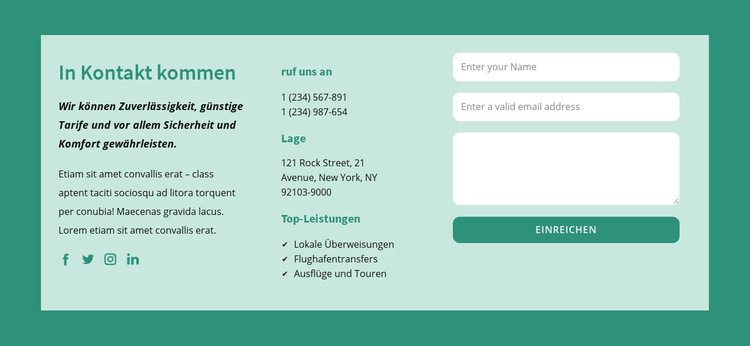
Ein wiederverwendbarer Kontaktbereich mit integrierten Serviceinformationen
Der Block schafft einen stabilen Website-Inhaltsbereich: einen Kontakt- und Anfrageabschnitt, der zugleich die angebotenen Dienstleistungen vorstellt. Seine linke Spalte führt mit der Überschrift „Kontakt aufnehmen“, zwei begleitenden Textblöcken und vier Social-Media-Links in das Anliegen ein. Die mittlere Spalte dient als kompakter Informationsbereich, der zwei Telefonnummern, eine Standortadresse und die drei Leistungen lokale Transfers, Flughafentransfers sowie Ausflüge und Touren bündelt. Die rechte Spalte bietet über Felder für Name, E-Mail und Nachricht, gefolgt von der Schaltfläche „Absenden“, einen klar definierten Anlaufpunkt für Anfragen.
Innerhalb eines umfassenderen Website-Vorlagenprojekts lässt sich dieser Abschnitt als kontaktorientierter Teil einer Transport-Website wiederverwenden, während andere Blöcke oder Seiten die Einführung, ausführliche Service-Inhalte, Nachweise oder ergänzende Informationen bereitstellen. Seine in sich geschlossene dreispaltige Logik verdeutlicht die Funktion des Blocks, ohne ihn für das gesamte Projekt verantwortlich zu machen. Der blaugrüne Außenhintergrund und das helle Mint-Panel bieten Designern zudem ein visuelles Muster zur Abstimmung mit angrenzenden Abschnitten; dunkelblaugrüne Überschriften können als wiederkehrender Akzent dienen, während weiße abgerundete Felder die Interaktionselemente klar von beschreibenden Inhalten abheben. Großzügige Abstände tragen dazu bei, dass der Abschnitt seine Eigenständigkeit behält, wenn er neben dichteren oder bildlastigeren Bereichen platziert wird. Die angezeigten Telefonnummern, die Adresse und der Beispieltext dienen als Platzhalter für das fertige Projekt, doch der Aufbau bleibt wiederverwendbar: Einführung und Social-Media-Anbindung, praktische Service-Details und anschließende direkte Anfrage. Über das Seiten-Panel von Nicepage lässt sich das umgebende Projekt verwalten, während dieser Block darin ein einzelner Inhaltsabschnitt bleibt.
Mit Nicepage anpassen
Wenn Sie Website Template Builder verwenden, können Sie Farben, Schriftarten, Kopf- und Fußzeilen, Layout, Spalten und andere Designelemente sowie Inhalte und Bilder anpassen.
Vorlage offline bearbeiten
2. Erstellen Sie eine neue Seite oder wählen Sie eine vorhandene aus
3. Klicken Sie auf Neuen Block hinzufügen, suchen Sie nach der ID 488382 und klicken Sie auf die Eingabetaste
Vorlage online bearbeiten
Erstellen Sie fantastische Websites


Kostenloser Nicepage Builder
Schlüsselwörter
Erstellen Sie eine komplette Website mit dieser Vorlage
Website visuell anpassen
Nutzen Sie diese vorgefertigte Website-Vorlage als Ausgangspunkt für Ihr Projekt und passen Sie die Seiten in Nicepage visuell an. Ändern Sie Inhalte, Bilder, Typografie, Navigation, Abschnitte und andere Designelemente, während die Website als ein einziges, bearbeitbares Projekt erhalten bleibt.
Website-Seiten in einem Projekt verwalten
Verwenden Sie das Seiten-Panel, um die Seiten Ihrer Website zu öffnen, hinzuzufügen, zu duplizieren und zu verwalten. Bearbeiten Sie einzelne Seiten, während Navigation und die gesamte Website-Struktur im selben Projekt zugänglich bleiben. So entwickeln Sie einfacher eine komplette Website, anstatt separate Seitendateien zu verwalten.
Website mit passenden Designs erweitern
Wenn Sie zusätzliche Seiten oder Abschnitte benötigen, verwenden Sie Seitendesign-Sets, um Seiten- und Blockdesigns im gleichen visuellen Stil zu finden. Designsets gruppieren zusammengehörige Designs und erleichtern so die Erweiterung der Website mit neuen Inhalten bei gleichzeitig einheitlichem Erscheinungsbild über alle Seiten und Abschnitte hinweg.
Größere, mehrseitige Websites organisieren
Verwenden Sie bei wachsenden Websites Seitenordner, um zusammengehörige Seiten zu organisieren und die Navigation in größeren, mehrseitigen Projekten im Editor zu vereinfachen. Dies ist besonders hilfreich für Websites mit separaten Serviceseiten, Unternehmensinformationen, Kontaktseiten, Landingpages und anderen Inhaltsbereichen.
Dieser Workflow macht die Vorlage zu einer praktischen Grundlage für den Aufbau und die Erweiterung einer kompletten Website, während Seiten, Inhalte und visuelles Design innerhalb eines einzigen Nicepage-Projekts verwaltet werden.

Mehr von Kontakte Blöcken
-
EN
-

-
EN
-
-
EN
-
EN
-
EN
-
EN
-
-
EN
-
-
-
EN
-
-
EN
-
-
EN
-
-
EN
-
EN