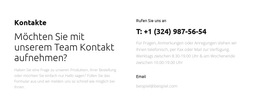
Kontaktformular im weißen Raster Website-Vorlage


Ein wiederverwendbarer Kontakt- und Abonnementbereich
Der Block definiert einen eigenständigen Website-Inhaltsbereich: eine „Kontakt“-Einleitung kombiniert mit einem Newsletter-Anmeldebereich und einer separaten Zeile für direkte Kontaktdaten. Das obere weiße Panel trennt erläuternden Text vom E-Mail-Eingabefeld und der „Absenden“-Aktion, wodurch sich der Block ideal für ein Website-Projekt eignet, das Kommunikations- und Abonnementinhalte in einem wiedererkennbaren Abschnitt bündeln möchte. Darunter ergänzt die zweigliedrige Zeile Angaben zu Bürostandort und Festnetzanschluss, ohne dass ein weiterer Block für diese praktischen Angaben nötig wäre.
Innerhalb eines umfassenderen Website-Projekts kann dieser Abschnitt eine Kontaktseite, eine Dienstleistungsseite oder einen abschließenden Kommunikationsbereich unterstützen, während andere Blöcke Einleitungen, Angebote, Portfolios, Kundenstimmen oder umfangreichere redaktionelle Inhalte übernehmen. Sein dunkler Indigohintergrund, das weiße Panel und die orangefarbenen Standort- sowie Telefonsymbole liefern visuelle Anhaltspunkte, die verwandte Abschnitte aufgreifen können – der Block selbst bleibt jedoch eine einzelne, wiederverwendbare Inhaltseinheit statt einer vollständigen Website-Struktur. Die beispielhaften Adress- und Telefonwerte sollten durch die eigenen Informationen des Projekts ersetzt werden, während sich die Formulierung zur Newsletter-Anmeldung an die jeweilige Zielgruppe anpassen lässt. Das Seiten-Bedienfeld von Nicepage kann die umliegenden Projektseiten verwalten; die festgelegte Funktion des Blocks als Kontakt- und Abonnementabschnitt bleibt davon unberührt.
Mit Nicepage anpassen
Wenn Sie Website Template Builder verwenden, können Sie Farben, Schriftarten, Kopf- und Fußzeilen, Layout, Spalten und andere Designelemente sowie Inhalte und Bilder anpassen.
Vorlage offline bearbeiten
2. Erstellen Sie eine neue Seite oder wählen Sie eine vorhandene aus
3. Klicken Sie auf Neuen Block hinzufügen, suchen Sie nach der ID 2750929 und klicken Sie auf die Eingabetaste
Vorlage online bearbeiten
Erstellen Sie fantastische Websites


Kostenloser Nicepage Builder
Schlüsselwörter
Erstellen Sie eine komplette Website mit dieser Vorlage
Website visuell anpassen
Nutzen Sie diese vorgefertigte Website-Vorlage als Ausgangspunkt für Ihr Projekt und passen Sie die Seiten in Nicepage visuell an. Ändern Sie Inhalte, Bilder, Typografie, Navigation, Abschnitte und andere Designelemente, während die Website als ein einziges, bearbeitbares Projekt erhalten bleibt.
Website-Seiten in einem Projekt verwalten
Verwenden Sie das Seiten-Panel, um die Seiten Ihrer Website zu öffnen, hinzuzufügen, zu duplizieren und zu verwalten. Bearbeiten Sie einzelne Seiten, während Navigation und die gesamte Website-Struktur im selben Projekt zugänglich bleiben. So entwickeln Sie einfacher eine komplette Website, anstatt separate Seitendateien zu verwalten.
Website mit passenden Designs erweitern
Wenn Sie zusätzliche Seiten oder Abschnitte benötigen, verwenden Sie Seitendesign-Sets, um Seiten- und Blockdesigns im gleichen visuellen Stil zu finden. Designsets gruppieren zusammengehörige Designs und erleichtern so die Erweiterung der Website mit neuen Inhalten bei gleichzeitig einheitlichem Erscheinungsbild über alle Seiten und Abschnitte hinweg.
Größere, mehrseitige Websites organisieren
Verwenden Sie bei wachsenden Websites Seitenordner, um zusammengehörige Seiten zu organisieren und die Navigation in größeren, mehrseitigen Projekten im Editor zu vereinfachen. Dies ist besonders hilfreich für Websites mit separaten Serviceseiten, Unternehmensinformationen, Kontaktseiten, Landingpages und anderen Inhaltsbereichen.
Dieser Workflow macht die Vorlage zu einer praktischen Grundlage für den Aufbau und die Erweiterung einer kompletten Website, während Seiten, Inhalte und visuelles Design innerhalb eines einzigen Nicepage-Projekts verwaltet werden.




Mehr von Kontakte Blöcken
-

-
EN
-
EN
-
-
-
EN
-
EN
-
EN