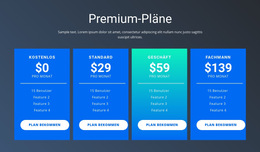
Preisblock Website-Vorlage


Ein wiederverwendbares Tarifmuster ergänzt umfassendere Website-Inhalte
Der Block stellt einen klar abgegrenzten Website-Bereich bereit: eine zentrierte Einführung, gefolgt von vier wiederkehrenden Preiskarten. Free, Plus, Standart und Business bilden ein konsistentes Vergleichsmuster. Jede Karte umfasst ein Preisfeld, eine Angabe zum Abrechnungszeitraum, vier Leistungszeilen und eine Aktion „Tarif wählen“. Diese Struktur lässt sich als Preisbereich eines größeren Website-Projekts wiederverwenden, während andere Blöcke die übrigen inhaltlichen Aufgaben der Website abdecken.
Das visuelle Muster ist ebenso prägnant. Lila, grüne, blaue und orangefarbene Akzente unterscheiden die vier Tarifgruppen, während die weißen, abgerundeten Kacheln für eine einheitliche Oberflächengestaltung sorgen. Der dunkelviolette Farbverlauf und die große weiße Überschrift verleihen dem Abschnitt eine markante eigene Identität, die sich durch wiederkehrende Farbrollen, Typografie, Abstände oder Buttonformen mit angrenzenden Seitenbereichen abstimmen lässt. Der Block muss nicht jeden Webseitenstil vorgeben, um diesen Mehrwert zu leisten.
Innerhalb eines umfassenderen Website-Templates könnte dieser Abschnitt nach einer Einführung oder einer Servicebeschreibung und vor Referenzen, FAQs oder Kontaktinhalten platziert werden. Seine beständige interne Struktur hilft Besuchenden sofort zu erkennen, wo der Tarifvergleich stattfindet, während das umgebende Projekt festlegt, wie der Bereich an andere Seiten und Inhalte anknüpft. Der eigentliche Nutzen liegt in seiner zielgerichteten Funktion und der wiederholbaren Vier-Karten-Anordnung – nicht darin, einen einzelnen Block als vollständige Website zu begreifen.
Mit Nicepage anpassen
Wenn Sie Website Template Builder verwenden, können Sie Farben, Schriftarten, Kopf- und Fußzeilen, Layout, Spalten und andere Designelemente sowie Inhalte und Bilder anpassen.
Vorlage offline bearbeiten
2. Erstellen Sie eine neue Seite oder wählen Sie eine vorhandene aus
3. Klicken Sie auf Neuen Block hinzufügen, suchen Sie nach der ID 460953 und klicken Sie auf die Eingabetaste
Vorlage online bearbeiten
Erstellen Sie fantastische Websites


Kostenloser Nicepage Builder
Schlüsselwörter
Erstellen Sie eine komplette Website mit dieser Vorlage
Website visuell anpassen
Nutzen Sie diese vorgefertigte Website-Vorlage als Ausgangspunkt für Ihr Projekt und passen Sie die Seiten in Nicepage visuell an. Ändern Sie Inhalte, Bilder, Typografie, Navigation, Abschnitte und andere Designelemente, während die Website als ein einziges, bearbeitbares Projekt erhalten bleibt.
Website-Seiten in einem Projekt verwalten
Verwenden Sie das Seiten-Panel, um die Seiten Ihrer Website zu öffnen, hinzuzufügen, zu duplizieren und zu verwalten. Bearbeiten Sie einzelne Seiten, während Navigation und die gesamte Website-Struktur im selben Projekt zugänglich bleiben. So entwickeln Sie einfacher eine komplette Website, anstatt separate Seitendateien zu verwalten.
Website mit passenden Designs erweitern
Wenn Sie zusätzliche Seiten oder Abschnitte benötigen, verwenden Sie Seitendesign-Sets, um Seiten- und Blockdesigns im gleichen visuellen Stil zu finden. Designsets gruppieren zusammengehörige Designs und erleichtern so die Erweiterung der Website mit neuen Inhalten bei gleichzeitig einheitlichem Erscheinungsbild über alle Seiten und Abschnitte hinweg.
Größere, mehrseitige Websites organisieren
Verwenden Sie bei wachsenden Websites Seitenordner, um zusammengehörige Seiten zu organisieren und die Navigation in größeren, mehrseitigen Projekten im Editor zu vereinfachen. Dies ist besonders hilfreich für Websites mit separaten Serviceseiten, Unternehmensinformationen, Kontaktseiten, Landingpages und anderen Inhaltsbereichen.
Dieser Workflow macht die Vorlage zu einer praktischen Grundlage für den Aufbau und die Erweiterung einer kompletten Website, während Seiten, Inhalte und visuelles Design innerhalb eines einzigen Nicepage-Projekts verwaltet werden.

Mehr von Preisgestaltung Blöcken
-
EN

-
EN
-
EN
-
-
EN
-
EN
-
-
EN