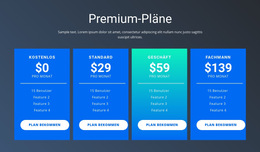
Wählen Sie Ihren Plan Website-Vorlage


Ein stabiler Tarifvergleichsbereich lässt sich innerhalb einer größeren Website wiederholt einsetzen
Der Block „Aktionspläne“ definiert einen klaren, wiederkehrenden Inhaltsbereich für ein umfassenderes Website-Projekt: den Vergleich von Dienstleistungspaketen und ihren ausgewiesenen Zielwerten. Seine zentrierte Überschrift führt in das Thema ein, und die vierspaltige Tabelle hält die Vergleichskriterien an Enterprise, Advance und Starter ausgerichtet. Diese in sich geschlossene Anordnung ermöglicht es dem Abschnitt, neben anderen Inhaltsbereichen zu stehen, ohne dass das umgebende Projekt seine internen Bezüge neu aufbauen muss.
Enterprise ist mit SEO + SMO + PAID gekennzeichnet, während Advance und Starter mit SEO + SMO ausgewiesen sind. Die fünf Kriterienzeilen umfassen Verwaltungskosten für den ersten und die Folgemonate, einen gemeinsamen Ausführungszeitraum von 3–6 Monaten sowie Platzierungszahlen von 28, 20 und 18. Diese Details machen den Block ideal für den Paketvergleich, während andere Abschnitte das umfassendere Serviceangebot erläutern, Nachweise liefern oder Kontakt- und Interaktionsinhalte übernehmen können.
Schwarze, magentafarbene und cyanblaue Kopfbereiche geben dem Abschnitt ein wiederholbares visuelles Signal, und abwechselnd hellgraue Zeilen mit weißen Trennlinien unterstützen die Konsistenz bei der Abstimmung des Blocks mit verwandten Layouts. In einem Website-Vorlagenprojekt kann er als stabiler Preisbereich bestehen bleiben, während verschiedene Seiten oder benachbarte Blöcke für Einführungen und vertiefende Informationen sorgen. Der Block steuert ein wiederverwendbares Muster bei; er stellt nicht die vollständige Website-Struktur dar und begründet auch nicht, dass bereits zusätzliche Seiten existieren.
Mit Nicepage anpassen
Wenn Sie Website Template Builder verwenden, können Sie Farben, Schriftarten, Kopf- und Fußzeilen, Layout, Spalten und andere Designelemente sowie Inhalte und Bilder anpassen.
Vorlage offline bearbeiten
2. Erstellen Sie eine neue Seite oder wählen Sie eine vorhandene aus
3. Klicken Sie auf Neuen Block hinzufügen, suchen Sie nach der ID 87804 und klicken Sie auf die Eingabetaste
Vorlage online bearbeiten
Erstellen Sie fantastische Websites


Kostenloser Nicepage Builder
Schlüsselwörter
Erstellen Sie eine komplette Website mit dieser Vorlage
Website visuell anpassen
Nutzen Sie diese vorgefertigte Website-Vorlage als Ausgangspunkt für Ihr Projekt und passen Sie die Seiten in Nicepage visuell an. Ändern Sie Inhalte, Bilder, Typografie, Navigation, Abschnitte und andere Designelemente, während die Website als ein einziges, bearbeitbares Projekt erhalten bleibt.
Website-Seiten in einem Projekt verwalten
Verwenden Sie das Seiten-Panel, um die Seiten Ihrer Website zu öffnen, hinzuzufügen, zu duplizieren und zu verwalten. Bearbeiten Sie einzelne Seiten, während Navigation und die gesamte Website-Struktur im selben Projekt zugänglich bleiben. So entwickeln Sie einfacher eine komplette Website, anstatt separate Seitendateien zu verwalten.
Website mit passenden Designs erweitern
Wenn Sie zusätzliche Seiten oder Abschnitte benötigen, verwenden Sie Seitendesign-Sets, um Seiten- und Blockdesigns im gleichen visuellen Stil zu finden. Designsets gruppieren zusammengehörige Designs und erleichtern so die Erweiterung der Website mit neuen Inhalten bei gleichzeitig einheitlichem Erscheinungsbild über alle Seiten und Abschnitte hinweg.
Größere, mehrseitige Websites organisieren
Verwenden Sie bei wachsenden Websites Seitenordner, um zusammengehörige Seiten zu organisieren und die Navigation in größeren, mehrseitigen Projekten im Editor zu vereinfachen. Dies ist besonders hilfreich für Websites mit separaten Serviceseiten, Unternehmensinformationen, Kontaktseiten, Landingpages und anderen Inhaltsbereichen.
Dieser Workflow macht die Vorlage zu einer praktischen Grundlage für den Aufbau und die Erweiterung einer kompletten Website, während Seiten, Inhalte und visuelles Design innerhalb eines einzigen Nicepage-Projekts verwaltet werden.

Mehr von Preisgestaltung Blöcken
-

-
EN
-
EN
-
-
EN
-
-
EN
-