Meine Arbeiten Website-Vorlage


Ein wiederverwendbarer Bereich für ausgewählte Arbeiten in einer umfassenderen Website
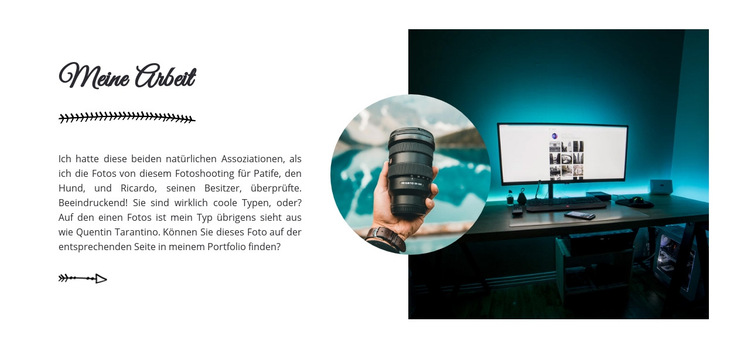
Der Block schafft durch eine klare Aufgabenteilung einen stabilen Portfolio-Inhaltsbereich. Die linke Seite führt mit einem begleitenden Absatz und zwei dekorativen Akzenten in „Meine Arbeiten“ ein, während die rechte Seite die visuellen Belege durch ein großes rechteckiges Foto und ein darüber gelegtes kreisförmiges Bild liefert. Diese Kombination verleiht dem Bereich einen klar definierten Zweck, ohne dass er alle Portfolio-Funktionen auf einmal erfüllen muss. Eine umfassendere Website kann weitere Bereiche für einzelne Projekte, ausführliche Fallstudien, Dienstleistungen oder Kontaktdaten nutzen.
Als wiederverwendbarer Abschnitt innerhalb eines Website-Projekts ist dieser Block besonders nützlich, wenn ein einheitliches Muster zur Präsentation herausragender Arbeiten benötigt wird. Die asymmetrische Anordnung kann eine kreative Praxis vorstellen oder ein repräsentatives Werkportfolio hervorheben, während die überlagerten Fotos für mehr visuellen Charakter als eine bloße Textzeile sorgen. Der weiße Hintergrund und die großzügigen Abstände geben dem Bereich zudem Raum, um mit benachbarten Blöcken zu harmonieren, die möglicherweise andere Inhaltsdichten aufweisen. Bei einer Wiederverwendung sollte die Beziehung zwischen der erläuternden linken Spalte und der bildbetonten rechten Spalte erhalten bleiben, auch wenn Text und Fotos für ein konkretes Projekt ausgetauscht werden. Die dunkle Schreibschrift-Überschrift, die dekorativen Liniengrafiken und die kühle Bildbearbeitung können auch als visuelle Anhaltspunkte für verwandte Bereiche dienen, wenngleich die übergeordnete Website die vollständige Designsprache vorgibt. Der Block stellt einen prägnanten Portfolio-Baustein dar, keine vollständige mehrseitige Struktur.
Mit Nicepage anpassen
Wenn Sie Website Template Builder verwenden, können Sie Farben, Schriftarten, Kopf- und Fußzeilen, Layout, Spalten und andere Designelemente sowie Inhalte und Bilder anpassen.
Vorlage offline bearbeiten
2. Erstellen Sie eine neue Seite oder wählen Sie eine vorhandene aus
3. Klicken Sie auf Neuen Block hinzufügen, suchen Sie nach der ID 44147 und klicken Sie auf die Eingabetaste
Vorlage online bearbeiten
Erstellen Sie fantastische Websites


Kostenloser Nicepage Builder
Schlüsselwörter
Erstellen Sie eine komplette Website mit dieser Vorlage
Website visuell anpassen
Nutzen Sie diese vorgefertigte Website-Vorlage als Ausgangspunkt für Ihr Projekt und passen Sie die Seiten in Nicepage visuell an. Ändern Sie Inhalte, Bilder, Typografie, Navigation, Abschnitte und andere Designelemente, während die Website als ein einziges, bearbeitbares Projekt erhalten bleibt.
Website-Seiten in einem Projekt verwalten
Verwenden Sie das Seiten-Panel, um die Seiten Ihrer Website zu öffnen, hinzuzufügen, zu duplizieren und zu verwalten. Bearbeiten Sie einzelne Seiten, während Navigation und die gesamte Website-Struktur im selben Projekt zugänglich bleiben. So entwickeln Sie einfacher eine komplette Website, anstatt separate Seitendateien zu verwalten.
Website mit passenden Designs erweitern
Wenn Sie zusätzliche Seiten oder Abschnitte benötigen, verwenden Sie Seitendesign-Sets, um Seiten- und Blockdesigns im gleichen visuellen Stil zu finden. Designsets gruppieren zusammengehörige Designs und erleichtern so die Erweiterung der Website mit neuen Inhalten bei gleichzeitig einheitlichem Erscheinungsbild über alle Seiten und Abschnitte hinweg.
Größere, mehrseitige Websites organisieren
Verwenden Sie bei wachsenden Websites Seitenordner, um zusammengehörige Seiten zu organisieren und die Navigation in größeren, mehrseitigen Projekten im Editor zu vereinfachen. Dies ist besonders hilfreich für Websites mit separaten Serviceseiten, Unternehmensinformationen, Kontaktseiten, Landingpages und anderen Inhaltsbereichen.
Dieser Workflow macht die Vorlage zu einer praktischen Grundlage für den Aufbau und die Erweiterung einer kompletten Website, während Seiten, Inhalte und visuelles Design innerhalb eines einzigen Nicepage-Projekts verwaltet werden.

Mehr von Kunstdesign Blöcken
-

-
EN

-
EN
-
-
-
EN
-
-
EN
-
-
EN
-
EN
-
EN
-
EN
-
EN
-
EN
-
-
-
-
EN
-










Mehr von Netz Blöcken
-
EN
-
-
EN
-
EN
-
EN
-
EN
-
EN
-
-
-
EN
-
-
EN
-
-
EN
-
EN
-
EN
-
EN
-
-
EN
-