Textblock mit großen Buchstaben Website-Vorlage


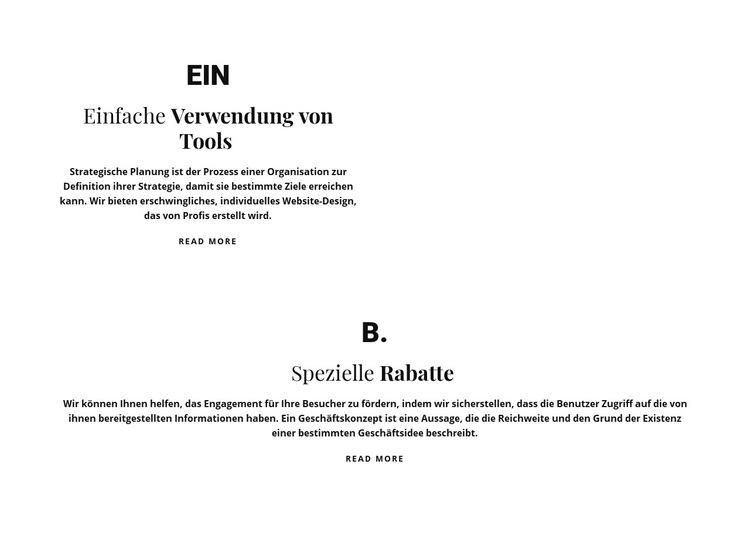
Ein wiederverwendbares Zwei-Highlight-Muster für größere Website-Projekte
Der Block bietet einen klar definierten Highlight-Bereich, der innerhalb eines größeren Website-Projekts wiederverwendet werden kann. Seine zwei gleich großen Spalten präsentieren „Einfach zu bedienende Werkzeuge“ und „Sonderrabatte“ als parallele Informationselemente, die jeweils derselben Abfolge aus großer Buchstaben-Kennzeichnung, Serif-Überschrift, erläuterndem Absatz und Weiterlesen-Link folgen. Dieses einheitliche Inhaltsmodell sorgt dafür, dass der Abschnitt als stabiles Designmuster wahrgenommen wird und nicht als bloße Ansammlung zusammenhangloser Textelemente.
Innerhalb einer umfassenderen Website kann dieser Abschnitt prägnante Schwerpunkte setzen, während andere Blöcke Einleitungen, ausführliche Erklärungen, Medien, Kontaktinformationen oder weitere Rollen auf der Seite übernehmen. Die gleichwertige Anordnung nebeneinander ist besonders nützlich, wenn zwei verwandte Themen dieselbe visuelle Gewichtung erhalten sollen. Die zentrierte schwarze Typografie auf weißem Grund, der großzügige Weißraum und der Verzicht auf Card-Rahmen verleihen dem Block eine klare visuelle Ausrichtung, die sich harmonisch mit benachbarten Abschnitten abstimmen lässt, ohne dass das gesamte Projekt denselben Aufbau übernehmen muss.
Die Weiterlesen-Links sorgen zudem dafür, dass die Zusammenfassungen der einzelnen Punkte kompakt bleiben, während interessierte Besucher zu ausführlicheren Inhalten an anderer Stelle des Projekts geführt werden. Das Vorhandensein dieser Links macht den Block für sich genommen noch nicht zu einem eigenständigen Inhaltsziel; er bleibt ein in sich geschlossener Inhaltsabschnitt. Als Baustein für Website-Vorlagen liegt sein Wert in der Kombination aus wiederverwendbarer Struktur, ausgewogener Präsentation und einer fokussierten Rolle für zwei Inhaltselemente, die sich mühelos in viele andere Abschnitte einfügen lässt.
Mit Nicepage anpassen
Wenn Sie Website Template Builder verwenden, können Sie Farben, Schriftarten, Kopf- und Fußzeilen, Layout, Spalten und andere Designelemente sowie Inhalte und Bilder anpassen.
Vorlage offline bearbeiten
2. Erstellen Sie eine neue Seite oder wählen Sie eine vorhandene aus
3. Klicken Sie auf Neuen Block hinzufügen, suchen Sie nach der ID 44090 und klicken Sie auf die Eingabetaste
Vorlage online bearbeiten
Erstellen Sie fantastische Websites


Kostenloser Nicepage Builder
Schlüsselwörter
Erstellen Sie eine komplette Website mit dieser Vorlage
Website visuell anpassen
Nutzen Sie diese vorgefertigte Website-Vorlage als Ausgangspunkt für Ihr Projekt und passen Sie die Seiten in Nicepage visuell an. Ändern Sie Inhalte, Bilder, Typografie, Navigation, Abschnitte und andere Designelemente, während die Website als ein einziges, bearbeitbares Projekt erhalten bleibt.
Website-Seiten in einem Projekt verwalten
Verwenden Sie das Seiten-Panel, um die Seiten Ihrer Website zu öffnen, hinzuzufügen, zu duplizieren und zu verwalten. Bearbeiten Sie einzelne Seiten, während Navigation und die gesamte Website-Struktur im selben Projekt zugänglich bleiben. So entwickeln Sie einfacher eine komplette Website, anstatt separate Seitendateien zu verwalten.
Website mit passenden Designs erweitern
Wenn Sie zusätzliche Seiten oder Abschnitte benötigen, verwenden Sie Seitendesign-Sets, um Seiten- und Blockdesigns im gleichen visuellen Stil zu finden. Designsets gruppieren zusammengehörige Designs und erleichtern so die Erweiterung der Website mit neuen Inhalten bei gleichzeitig einheitlichem Erscheinungsbild über alle Seiten und Abschnitte hinweg.
Größere, mehrseitige Websites organisieren
Verwenden Sie bei wachsenden Websites Seitenordner, um zusammengehörige Seiten zu organisieren und die Navigation in größeren, mehrseitigen Projekten im Editor zu vereinfachen. Dies ist besonders hilfreich für Websites mit separaten Serviceseiten, Unternehmensinformationen, Kontaktseiten, Landingpages und anderen Inhaltsbereichen.
Dieser Workflow macht die Vorlage zu einer praktischen Grundlage für den Aufbau und die Erweiterung einer kompletten Website, während Seiten, Inhalte und visuelles Design innerhalb eines einzigen Nicepage-Projekts verwaltet werden.

Mehr von Text Blöcken
-

-
EN

-
EN
-
EN
-
EN
-
-
-
EN
-
EN
-
EN
-
EN
-
-
-
-
EN
-
-
-
EN
-
EN
-
EN