Kostenlose Fitness-Bewertung Website-Vorlage


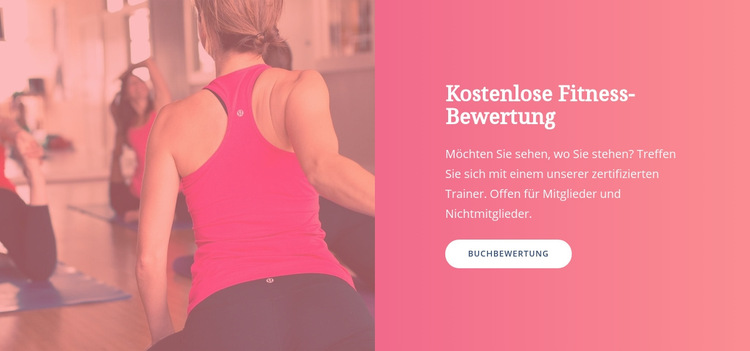
Ein wiederverwendbarer Bewertungsabschnitt für umfassendere Fitness-Inhalte
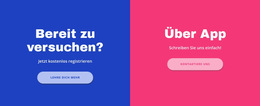
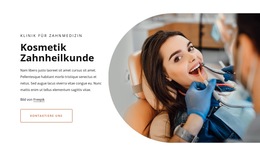
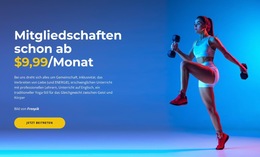
Der Block übernimmt eine feste Funktion im Website-Inhalt: Er stellt eine kostenlose Fitnessbewertung vor, erläutert das Trainergespräch und bietet „Bewertung buchen“ als nächste Aktion an. Das Fitnessbild auf der linken Seite sorgt sofort für den visuellen Kontext, während das Farbverlaufspanel auf der rechten Seite Überschrift, Begleitabsatz und CTA zusammenfasst. Da der Abschnitt eine eindeutige Botschaft und eine primäre Schaltfläche enthält, lässt er sich als Bewertungsbereich wiederverwenden, ohne die Aufgaben anderer Website-Abschnitte zu übernehmen.
Innerhalb eines umfassenderen Website-Vorlagenprojekts kann sich dieser Block mit Abschnitten abstimmen, die Trainingsprogramme erklären, Räumlichkeiten vorstellen, Trainerprofile präsentieren oder Kontaktdaten bereitstellen. Sein Beitrag besteht gezielt in der Einladung zur Bewertung. Das Zusammenspiel von Bild und Text bleibt auch dann erkennbar, wenn das umgebende Projekt andere Inhaltskategorien verwendet, sodass Besucher den Bewertungsbereich als eigenständigen Schritt im Website-Verlauf wahrnehmen.
Auch die visuelle Gestaltung liefert nützliche Anhaltspunkte für die Gesamtabstimmung. Das warm-pinkfarbene Bild-Overlay knüpft an das Panel in Pink und Koralle an, weißer Text sichert den Kontrast und die abgerundete weiße Schaltfläche verleiht der Aktion einen konsistenten visuellen Anker. Verwandte Blöcke können ausgewählte Farben, Abstände oder Schaltflächenstile aufgreifen, doch ein einzelner Abschnitt begründet noch nicht das Designsystem der gesamten Website. Das Page Design Set von Nicepage hilft dabei, passende Seiten- und Blockdesigns beim Ausbau des umgebenden Projekts zu finden, während dieser Block seine bewährte Rolle für die Fitnessbewertung beibehält.
Mit Nicepage anpassen
Wenn Sie Website Template Builder verwenden, können Sie Farben, Schriftarten, Kopf- und Fußzeilen, Layout, Spalten und andere Designelemente sowie Inhalte und Bilder anpassen.
Vorlage offline bearbeiten
2. Erstellen Sie eine neue Seite oder wählen Sie eine vorhandene aus
3. Klicken Sie auf Neuen Block hinzufügen, suchen Sie nach der ID 42494 und klicken Sie auf die Eingabetaste
Vorlage online bearbeiten
Erstellen Sie fantastische Websites


Kostenloser Nicepage Builder
Schlüsselwörter
Erstellen Sie eine komplette Website mit dieser Vorlage
Website visuell anpassen
Nutzen Sie diese vorgefertigte Website-Vorlage als Ausgangspunkt für Ihr Projekt und passen Sie die Seiten in Nicepage visuell an. Ändern Sie Inhalte, Bilder, Typografie, Navigation, Abschnitte und andere Designelemente, während die Website als ein einziges, bearbeitbares Projekt erhalten bleibt.
Website-Seiten in einem Projekt verwalten
Verwenden Sie das Seiten-Panel, um die Seiten Ihrer Website zu öffnen, hinzuzufügen, zu duplizieren und zu verwalten. Bearbeiten Sie einzelne Seiten, während Navigation und die gesamte Website-Struktur im selben Projekt zugänglich bleiben. So entwickeln Sie einfacher eine komplette Website, anstatt separate Seitendateien zu verwalten.
Website mit passenden Designs erweitern
Wenn Sie zusätzliche Seiten oder Abschnitte benötigen, verwenden Sie Seitendesign-Sets, um Seiten- und Blockdesigns im gleichen visuellen Stil zu finden. Designsets gruppieren zusammengehörige Designs und erleichtern so die Erweiterung der Website mit neuen Inhalten bei gleichzeitig einheitlichem Erscheinungsbild über alle Seiten und Abschnitte hinweg.
Größere, mehrseitige Websites organisieren
Verwenden Sie bei wachsenden Websites Seitenordner, um zusammengehörige Seiten zu organisieren und die Navigation in größeren, mehrseitigen Projekten im Editor zu vereinfachen. Dies ist besonders hilfreich für Websites mit separaten Serviceseiten, Unternehmensinformationen, Kontaktseiten, Landingpages und anderen Inhaltsbereichen.
Dieser Workflow macht die Vorlage zu einer praktischen Grundlage für den Aufbau und die Erweiterung einer kompletten Website, während Seiten, Inhalte und visuelles Design innerhalb eines einzigen Nicepage-Projekts verwaltet werden.

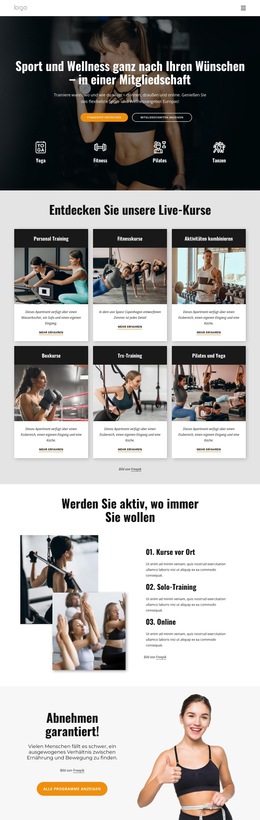
Mehr von Sport Blöcken
-
EN
-
EN

-
EN
-
-
EN
-
EN
-
EN
-
EN
-
EN
-
EN
-
EN
-
EN
-
EN
-
-
EN
-
EN
-
EN
-
EN
-
EN
-
EN



Mehr von Weit Blöcken
-
EN

-
EN
-
EN
-
EN
-
-
EN
-
EN
-
-
-
EN
-
EN
-
-
-
-
EN
-
EN
-
EN
-
EN
-
EN
-
EN