Einfache Preistabelle Website-Vorlage


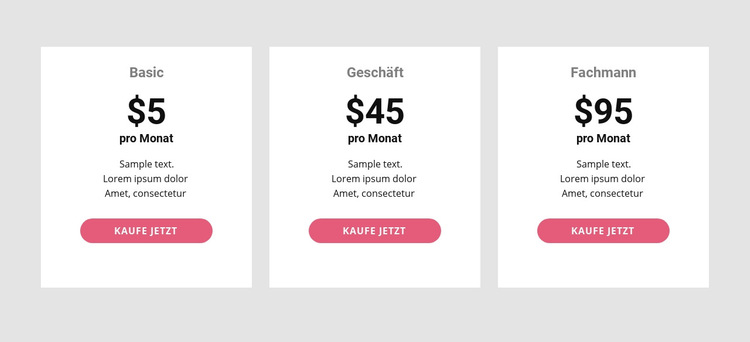
Eine Reihe mit drei Tarifen bietet einen wiederverwendbaren Preisbereich für die gesamte Website
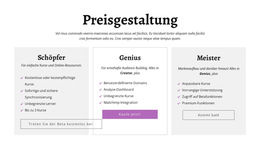
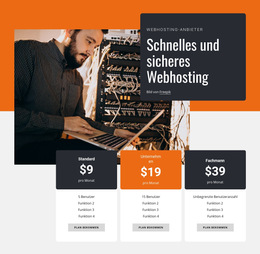
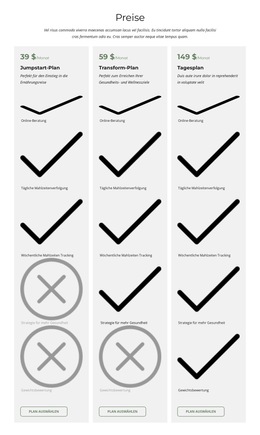
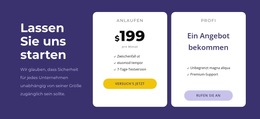
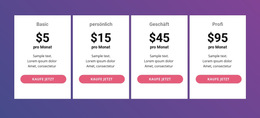
Der Block bietet einen verlässlichen Preisbereich, der in einem größeren Website-Projekt flexibel wiederverwendet werden kann. Seine drei gleich breiten Karten etablieren ein einheitliches Inhaltsmuster: Jeder Tarif verfügt über eine Bezeichnung, einen Monatspreis, eine Angabe zum Abrechnungsintervall, eine Beschreibung und einen Aktions-Button. Dadurch eignet sich der Bereich ideal für Websites, die eine übersichtliche Anlaufstelle für den Tarifvergleich benötigen, während andere Blöcke oder Seiten Einführungen, detaillierte Servicebeschreibungen, Nachweise oder Kontaktinhalte bereitstellen. Die Funktion des Blocks bleibt klar fokussiert, da die wiederkehrenden Karten nicht das gesamte Projekt abbilden müssen.
Die visuelle Gestaltung schafft zugleich stimmige Anknüpfungspunkte für angrenzende Bereiche. Weiße Karten auf hellgrauem Hintergrund heben den Inhaltsbereich deutlich hervor, die zentrierte dunkle Typografie verleiht dem Projekt eine geordnete Informationsstruktur, und die abgerundeten rosa Buttons können an anderen Stellen als wiederkehrende Handlungsimpulse dienen. Im Kontext einer Website-Vorlage sind diese Zusammenhänge entscheidend, da der Bereich neben unterschiedlichen Inhalten platziert werden kann, ohne seine interne Logik einzubüßen. Die monatlichen Beträge und Beschreibungen bleiben sauber in ihren jeweiligen Karten gebündelt, sodass die restliche Website rund um diesen Vergleich erweitert werden kann. Es handelt sich um ein wiederverwendbares Preis-Muster, nicht um ein Indiz für eine bereits bestehende mehrseitige Struktur.
Mit Nicepage anpassen
Wenn Sie Website Template Builder verwenden, können Sie Farben, Schriftarten, Kopf- und Fußzeilen, Layout, Spalten und andere Designelemente sowie Inhalte und Bilder anpassen.
Vorlage offline bearbeiten
2. Erstellen Sie eine neue Seite oder wählen Sie eine vorhandene aus
3. Klicken Sie auf Neuen Block hinzufügen, suchen Sie nach der ID 42405 und klicken Sie auf die Eingabetaste
Vorlage online bearbeiten
Erstellen Sie fantastische Websites


Kostenloser Nicepage Builder
Schlüsselwörter
Erstellen Sie eine komplette Website mit dieser Vorlage
Website visuell anpassen
Nutzen Sie diese vorgefertigte Website-Vorlage als Ausgangspunkt für Ihr Projekt und passen Sie die Seiten in Nicepage visuell an. Ändern Sie Inhalte, Bilder, Typografie, Navigation, Abschnitte und andere Designelemente, während die Website als ein einziges, bearbeitbares Projekt erhalten bleibt.
Website-Seiten in einem Projekt verwalten
Verwenden Sie das Seiten-Panel, um die Seiten Ihrer Website zu öffnen, hinzuzufügen, zu duplizieren und zu verwalten. Bearbeiten Sie einzelne Seiten, während Navigation und die gesamte Website-Struktur im selben Projekt zugänglich bleiben. So entwickeln Sie einfacher eine komplette Website, anstatt separate Seitendateien zu verwalten.
Website mit passenden Designs erweitern
Wenn Sie zusätzliche Seiten oder Abschnitte benötigen, verwenden Sie Seitendesign-Sets, um Seiten- und Blockdesigns im gleichen visuellen Stil zu finden. Designsets gruppieren zusammengehörige Designs und erleichtern so die Erweiterung der Website mit neuen Inhalten bei gleichzeitig einheitlichem Erscheinungsbild über alle Seiten und Abschnitte hinweg.
Größere, mehrseitige Websites organisieren
Verwenden Sie bei wachsenden Websites Seitenordner, um zusammengehörige Seiten zu organisieren und die Navigation in größeren, mehrseitigen Projekten im Editor zu vereinfachen. Dies ist besonders hilfreich für Websites mit separaten Serviceseiten, Unternehmensinformationen, Kontaktseiten, Landingpages und anderen Inhaltsbereichen.
Dieser Workflow macht die Vorlage zu einer praktischen Grundlage für den Aufbau und die Erweiterung einer kompletten Website, während Seiten, Inhalte und visuelles Design innerhalb eines einzigen Nicepage-Projekts verwaltet werden.

Mehr von Preisgestaltung Blöcken
-
EN

-
-
EN
-
-
EN
-
EN
-
EN
-
EN