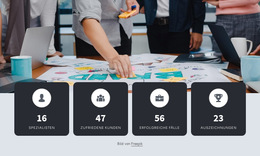
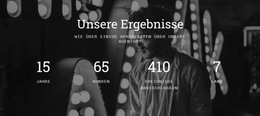
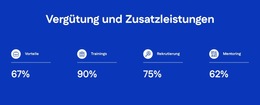
Zähler im Kreis Website-Vorlage


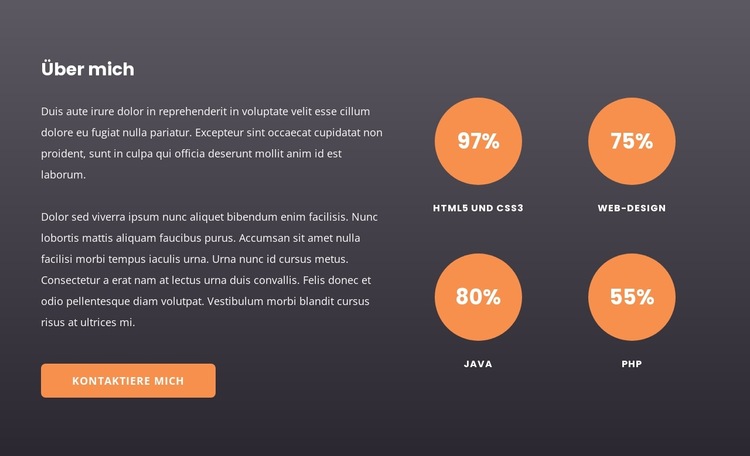
Ein wiederverwendbares Profil- und Fähigkeitenmuster für ein größeres Website-Projekt
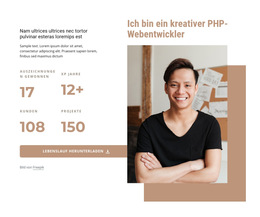
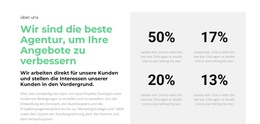
Dieser Abschnitt übernimmt bereits eine feste inhaltliche Funktion, die in einem größeren Webprojekt wiederkehren kann: eine Person vorzustellen, Kompetenzen zusammenzufassen und eine klare Anlaufstelle für die Kontaktaufnahme zu bieten. Die linke Spalte hält die Profilbeschreibung durch die Überschrift „Über mich“ und zwei ergänzende Absätze zusammen. Die rechte Spalte fasst vier konkrete Fähigkeiten zu einer eigenständigen, wiederkehrenden Gruppe zusammen – mit kreisförmigen Anzeigen für HTML5 & CSS3, Webdesign, Java und PHP.
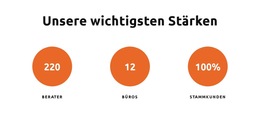
Dieses in sich geschlossene Element fügt sich ganz natürlich neben Abschnitten mit anderen Aufgaben ein, wie etwa Arbeitsproben, Leistungsdetails, Kundenstimmen oder weiterführenden Kontaktinformationen. Dank des dunklen Anthrazit-Farbverlaufs und des weißen Texts lässt es sich leicht als eigenständiger Inhaltsbereich erkennen, während orangefarbene Kreise und der abgerundete Button visuelle Akzente setzen, die sich im restlichen Projekt aufgreifen lassen. Im Rahmen einer Website-Vorlage liegt der Mehrwert nicht darin, eine vollständige Seitenstruktur abzubilden, sondern einen vorbereiteten Abschnitt bereitzustellen, dessen inhaltliche Bezüge bereits klar und flexibel nutzbar sind. Das übergeordnete Website-Projekt bestimmt, an welcher Stelle der Profilabschnitt platziert wird und wie Beschriftungen, Prozentwerte, Texte und das Kontaktziel mit dem Rest der Website harmonieren.
Mit Nicepage anpassen
Wenn Sie Website Template Builder verwenden, können Sie Farben, Schriftarten, Kopf- und Fußzeilen, Layout, Spalten und andere Designelemente sowie Inhalte und Bilder anpassen.
Vorlage offline bearbeiten
2. Erstellen Sie eine neue Seite oder wählen Sie eine vorhandene aus
3. Klicken Sie auf Neuen Block hinzufügen, suchen Sie nach der ID 3846982 und klicken Sie auf die Eingabetaste
Vorlage online bearbeiten
Erstellen Sie fantastische Websites


Kostenloser Nicepage Builder
Schlüsselwörter
Erstellen Sie eine komplette Website mit dieser Vorlage
Website visuell anpassen
Nutzen Sie diese vorgefertigte Website-Vorlage als Ausgangspunkt für Ihr Projekt und passen Sie die Seiten in Nicepage visuell an. Ändern Sie Inhalte, Bilder, Typografie, Navigation, Abschnitte und andere Designelemente, während die Website als ein einziges, bearbeitbares Projekt erhalten bleibt.
Website-Seiten in einem Projekt verwalten
Verwenden Sie das Seiten-Panel, um die Seiten Ihrer Website zu öffnen, hinzuzufügen, zu duplizieren und zu verwalten. Bearbeiten Sie einzelne Seiten, während Navigation und die gesamte Website-Struktur im selben Projekt zugänglich bleiben. So entwickeln Sie einfacher eine komplette Website, anstatt separate Seitendateien zu verwalten.
Website mit passenden Designs erweitern
Wenn Sie zusätzliche Seiten oder Abschnitte benötigen, verwenden Sie Seitendesign-Sets, um Seiten- und Blockdesigns im gleichen visuellen Stil zu finden. Designsets gruppieren zusammengehörige Designs und erleichtern so die Erweiterung der Website mit neuen Inhalten bei gleichzeitig einheitlichem Erscheinungsbild über alle Seiten und Abschnitte hinweg.
Größere, mehrseitige Websites organisieren
Verwenden Sie bei wachsenden Websites Seitenordner, um zusammengehörige Seiten zu organisieren und die Navigation in größeren, mehrseitigen Projekten im Editor zu vereinfachen. Dies ist besonders hilfreich für Websites mit separaten Serviceseiten, Unternehmensinformationen, Kontaktseiten, Landingpages und anderen Inhaltsbereichen.
Dieser Workflow macht die Vorlage zu einer praktischen Grundlage für den Aufbau und die Erweiterung einer kompletten Website, während Seiten, Inhalte und visuelles Design innerhalb eines einzigen Nicepage-Projekts verwaltet werden.

Mehr von Zähler Blöcken
-
EN
-

-
-
-
EN
-
-
-
-
EN
-
EN
-
EN
-
EN
-
EN
-
EN
-
EN
-
EN
-
EN
-
EN
-
-