Geschäftsfoto und Funktionen Website-Vorlage


Ein Strukturmuster mit vier Kacheln für Leistungsmerkmale in größeren Websites
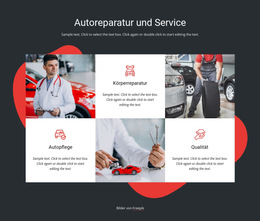
Vier aufeinander abgestimmte Kacheln für Leistungsmerkmale verleihen diesem Block eine feste Rolle innerhalb eines größeren Website-Projekts. Jede Kachel weist denselben Aufbau aus kreisrundem Icon, Überschrift und begleitendem Textabsatz auf. Dadurch eignet sich der Abschnitt ideal, um mehrere zusammenhängende Fähigkeiten oder Vorteile darzustellen, ohne eine unübersichtliche Textwand zu erzeugen. Zwei großflächige Fotobereiche verankern die gegenüberliegenden Seiten des Blocks und schaffen visuelle Pausen um die Themengruppen.
Die asymmetrische zweispaltige Anordnung ist entscheidend für die Wiederverwendbarkeit des Abschnitts. Sie bietet ein vertrautes Layoutmuster, das sich nahtlos mit anderen Blöcken abstimmen lässt und dabei seine inhaltliche Eigenständigkeit bewahrt. Abwechselnd schwarze und hellgraue Hintergründe sorgen für Kontrast zwischen den Kacheln, während der kompakte, linksbündige Text die wiederholten Elemente optisch zusammenhält. Die Bilder besitzen ein starkes visuelles Gewicht, dienen jedoch als unterstützende Bildfelder für die hervorgehobenen Inhalte, statt eine eigenständige Galerie oder Interaktion zu bilden.
Innerhalb eines umfassenderen Website-Vorlagenprojekts kann dieser Block als mittlerer Bereich für Produkt- oder Leistungsmerkmale dienen, während andere Abschnitte Einführungen, detaillierte Services, Referenzen oder Kontaktinformationen übernehmen. Die vier Beispielkacheln lassen sich für das jeweilige Projekt anpassen, während das Arrangement aus zwei Bildern als visuelles Erkennungsmerkmal des Abschnitts erhalten bleibt. Das Ergebnis ist ein wiederverwendbares Muster für Leistungsmerkmale statt einer vollständigen Websitestruktur: Der Block liefert einen stimmig abgestimmten Inhaltsbereich, der sich flexibel neben anderen Seitenabschnitten platzieren lässt.
Mit Nicepage anpassen
Wenn Sie Website Template Builder verwenden, können Sie Farben, Schriftarten, Kopf- und Fußzeilen, Layout, Spalten und andere Designelemente sowie Inhalte und Bilder anpassen.
Vorlage offline bearbeiten
2. Erstellen Sie eine neue Seite oder wählen Sie eine vorhandene aus
3. Klicken Sie auf Neuen Block hinzufügen, suchen Sie nach der ID 59250 und klicken Sie auf die Eingabetaste
Vorlage online bearbeiten
Erstellen Sie fantastische Websites


Kostenloser Nicepage Builder
Schlüsselwörter
Erstellen Sie eine komplette Website mit dieser Vorlage
Website visuell anpassen
Nutzen Sie diese vorgefertigte Website-Vorlage als Ausgangspunkt für Ihr Projekt und passen Sie die Seiten in Nicepage visuell an. Ändern Sie Inhalte, Bilder, Typografie, Navigation, Abschnitte und andere Designelemente, während die Website als ein einziges, bearbeitbares Projekt erhalten bleibt.
Website-Seiten in einem Projekt verwalten
Verwenden Sie das Seiten-Panel, um die Seiten Ihrer Website zu öffnen, hinzuzufügen, zu duplizieren und zu verwalten. Bearbeiten Sie einzelne Seiten, während Navigation und die gesamte Website-Struktur im selben Projekt zugänglich bleiben. So entwickeln Sie einfacher eine komplette Website, anstatt separate Seitendateien zu verwalten.
Website mit passenden Designs erweitern
Wenn Sie zusätzliche Seiten oder Abschnitte benötigen, verwenden Sie Seitendesign-Sets, um Seiten- und Blockdesigns im gleichen visuellen Stil zu finden. Designsets gruppieren zusammengehörige Designs und erleichtern so die Erweiterung der Website mit neuen Inhalten bei gleichzeitig einheitlichem Erscheinungsbild über alle Seiten und Abschnitte hinweg.
Größere, mehrseitige Websites organisieren
Verwenden Sie bei wachsenden Websites Seitenordner, um zusammengehörige Seiten zu organisieren und die Navigation in größeren, mehrseitigen Projekten im Editor zu vereinfachen. Dies ist besonders hilfreich für Websites mit separaten Serviceseiten, Unternehmensinformationen, Kontaktseiten, Landingpages und anderen Inhaltsbereichen.
Dieser Workflow macht die Vorlage zu einer praktischen Grundlage für den Aufbau und die Erweiterung einer kompletten Website, während Seiten, Inhalte und visuelles Design innerhalb eines einzigen Nicepage-Projekts verwaltet werden.

Mehr von Merkmale Blöcken
-

-
EN
-
-
EN
-
EN
-
-
EN
-