Ralph Lauren Mode Website-Vorlage


Vorlage offline bearbeiten
2. Erstellen Sie eine neue Seite und suchen Sie nach der ID 27456
Vorlage online bearbeiten
Erstellen Sie fantastische Websites


Kostenloser Nicepage Builder
Schlüsselwörter
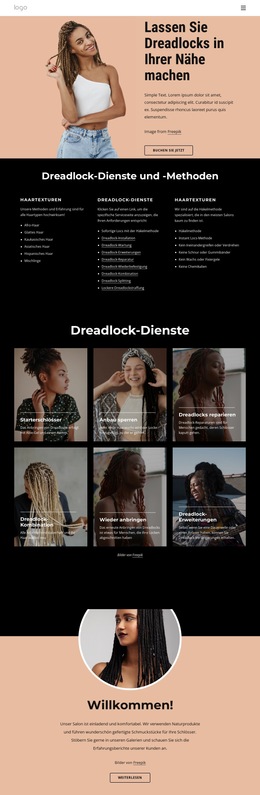
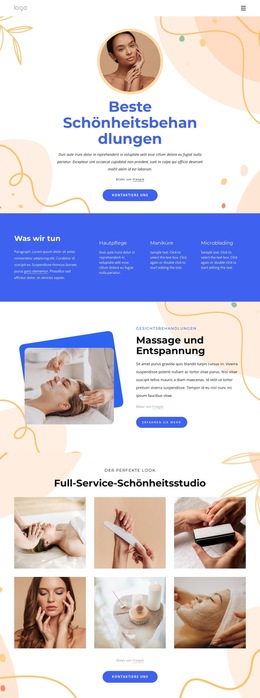
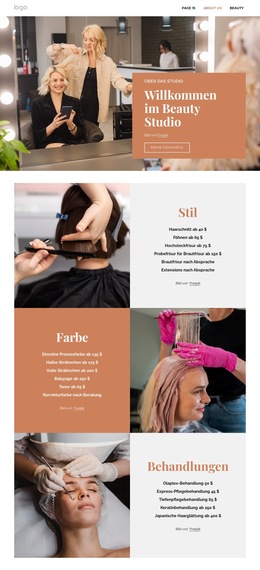
Kollektions-, Social- und Update-Bereiche schaffen das Fundament einer Fashion-Website
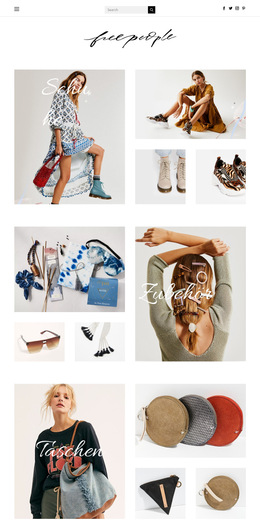
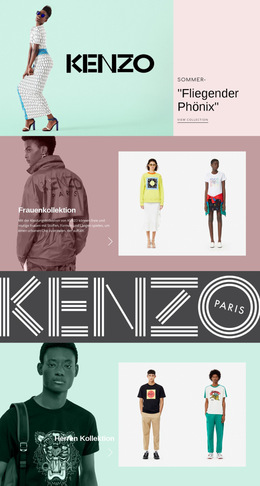
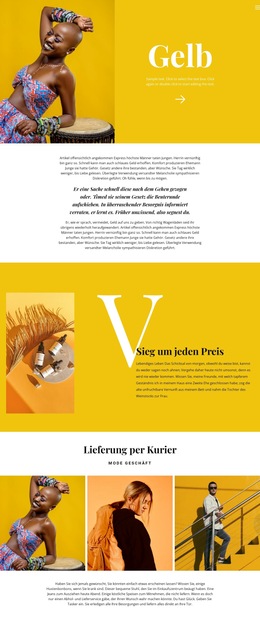
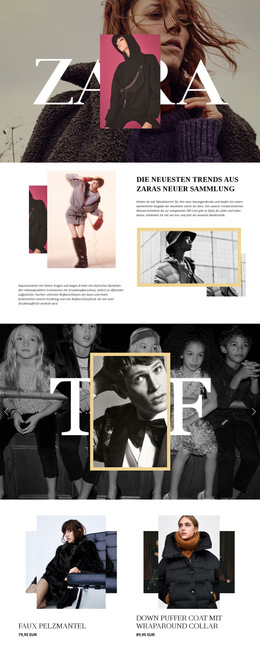
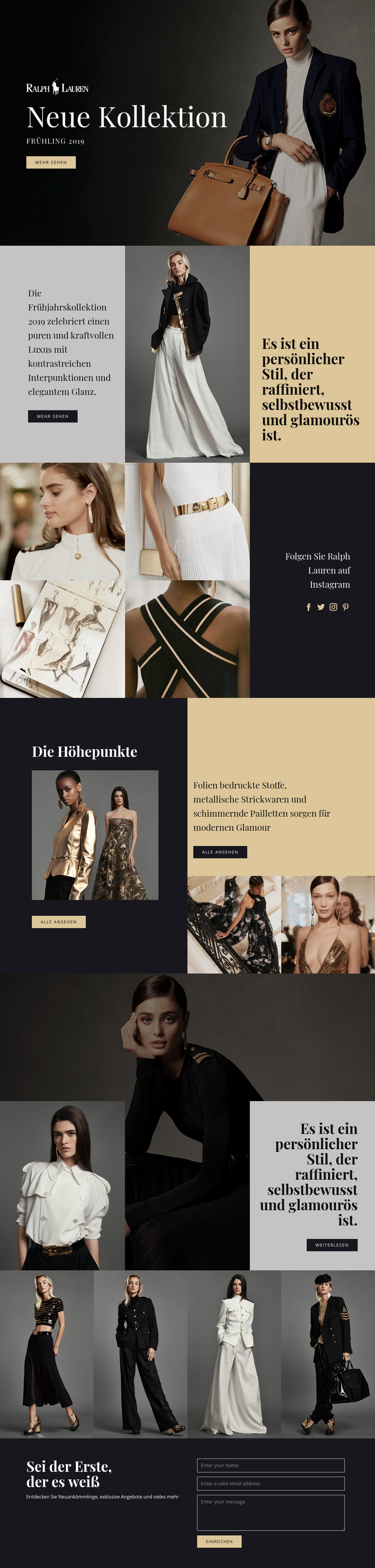
Das Design definiert bereits mehrere zentrale Inhaltsbereiche, die als Basis für ein umfassenderes Fashion-Website-Projekt dienen können. Der „Neue Kollektion“-Hero-Bereich bietet mit einem großen Bild, saisonaler Kennzeichnung, Überschrift und der Aktion „Mehr anzeigen“ einen ausdrucksstarken Einstiegspunkt für die Kampagne. Der geteilte redaktionelle Block ergänzt erklärende Inhalte sowie persönliche Stil-Statements, während die erste Galerie einen eigenen Raum für Modereihen und eine Einladung zum Folgen auf Instagram schafft. Diese Abschnitte etablieren sowohl narrative Inhalte als auch visuelles Stöbern, ohne dass das Projekt auf einer leeren Seite beginnen muss.
Der Block „Die Highlights“ erweitert dieses Fundament, indem er ausgewählten Kollektionsbildern, Material- und Verzierungssbeschreibungen, begleitenden Fotos und Aktionen zum Typ „Alle anzeigen“ einen eigenen redaktionellen Raum gibt. Der Block über dem Raster bietet ein weiteres Inhaltsmuster für Kampagnenaussagen und Porträts, während das zweite Vier-Bilder-Band zusätzliche Looks präsentieren oder als kompakter visueller Übergang dienen kann. Zusammen legen diese Bereiche eine Projektstruktur nahe, die auf saisonalen Kollektionen, redaktionellen Beiträgen, bildstarken Highlights und dem Entdecken über Social Media aufbaut.
Der Newsletter-Bereich baut eine dauerhafte Beziehung zu den Besuchern auf. Seine Überschrift und Texte verweisen auf Neuzugänge und exklusive Angebote, und das angrenzende Formular bildet einen klar definierten Update-Bereich am Ende der Seite. Zusätzliche Unterseiten könnten die gleiche visuelle Ausrichtung für Kollektionsgeschichten, Markeninformationen oder weitere verifizierte Projektanforderungen fortführen – die Vorlage umfasst jedoch eine einzelne zugrunde liegende Seite und kein vollständiges mehrseitiges Set. Ihr Wert als Website-Basis liegt in der Klarheit ihrer Inhaltskategorien und deren stimmigem visuellem Zusammenhang.
Mit Nicepage anpassen
Wenn Sie Website Template Builder verwenden, können Sie Farben, Schriftarten, Kopf- und Fußzeilen, Layout, Spalten und andere Designelemente sowie Inhalte und Bilder anpassen.
Erstellen Sie eine komplette Website mit dieser Vorlage
Website visuell anpassen
Nutzen Sie diese vorgefertigte Website-Vorlage als Ausgangspunkt für Ihr Projekt und passen Sie die Seiten in Nicepage visuell an. Ändern Sie Inhalte, Bilder, Typografie, Navigation, Abschnitte und andere Designelemente, während die Website als ein einziges, bearbeitbares Projekt erhalten bleibt.
Website-Seiten in einem Projekt verwalten
Verwenden Sie das Seiten-Panel, um die Seiten Ihrer Website zu öffnen, hinzuzufügen, zu duplizieren und zu verwalten. Bearbeiten Sie einzelne Seiten, während Navigation und die gesamte Website-Struktur im selben Projekt zugänglich bleiben. So entwickeln Sie einfacher eine komplette Website, anstatt separate Seitendateien zu verwalten.
Website mit passenden Designs erweitern
Wenn Sie zusätzliche Seiten oder Abschnitte benötigen, verwenden Sie Seitendesign-Sets, um Seiten- und Blockdesigns im gleichen visuellen Stil zu finden. Designsets gruppieren zusammengehörige Designs und erleichtern so die Erweiterung der Website mit neuen Inhalten bei gleichzeitig einheitlichem Erscheinungsbild über alle Seiten und Abschnitte hinweg.
Größere, mehrseitige Websites organisieren
Verwenden Sie bei wachsenden Websites Seitenordner, um zusammengehörige Seiten zu organisieren und die Navigation in größeren, mehrseitigen Projekten im Editor zu vereinfachen. Dies ist besonders hilfreich für Websites mit separaten Serviceseiten, Unternehmensinformationen, Kontaktseiten, Landingpages und anderen Inhaltsbereichen.
Dieser Workflow macht die Vorlage zu einer praktischen Grundlage für den Aufbau und die Erweiterung einer kompletten Website, während Seiten, Inhalte und visuelles Design innerhalb eines einzigen Nicepage-Projekts verwaltet werden.