Geschäftsideen für jedermann Website-Vorlage


Eine wiederverwendbare IT-Einführung für eine umfassendere Websitestruktur
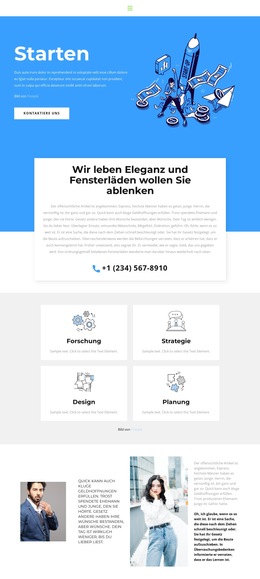
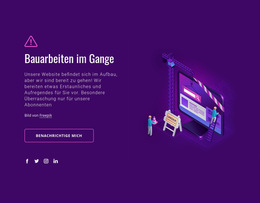
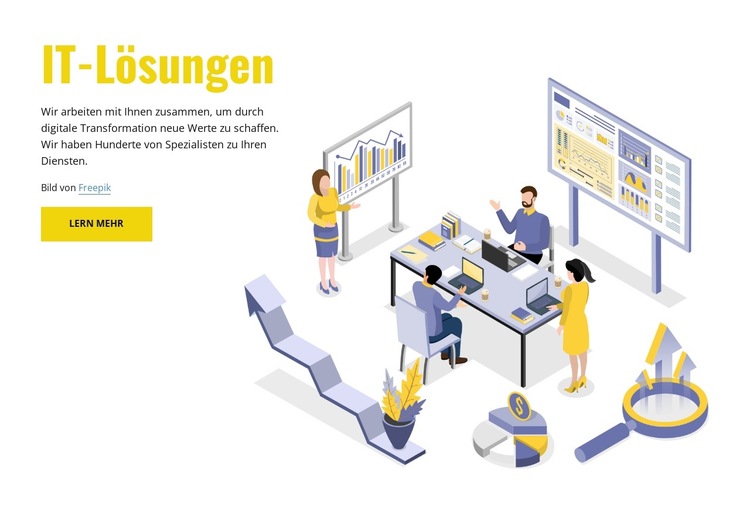
Der Block schafft einen stabilen Inhaltsbereich: eine Einführung in IT-Lösungen mit einer prägnanten Erklärung zur digitalen Transformation, einem Hinweis auf die Unterstützung durch Spezialisten und einer einzelnen Interaktion für „Mehr erfahren“. Die große Illustration auf der rechten Seite untermalt das Thema durch Personen, Diagramme, Dashboards und Bürotechnologie, während der linksbündige Text die Botschaft direkt vermittelt. Diese Kombination sorgt dafür, dass der Abschnitt als wiederverwendbares Einstiegsmuster erkennbar ist und nicht als Ansammlung zusammenhangsloser visueller Elemente.
Innerhalb eines umfassenderen Website-Vorlagenprojekts könnte der Block eine serviceorientierte Seite einleiten oder eine Sequenz eröffnen, die später einzelne Lösungen vertieft. Die Schaltfläche „Mehr erfahren“ kann Besucher zu diesen zusätzlichen Details führen, während das umgebende Projekt alle weiteren Service-Abschnitte, Belege, Kontaktinhalte oder ergänzenden Informationen bereitstellt. Diese angrenzenden Bereiche sind nicht Teil dieses Blocks; der Mehrwert liegt hier in der fokussierten Aufteilung zwischen einleitendem Text und einer technologieorientierten Illustration.
Der weiße Hintergrund, die gelbe Überschrift und der CTA, der großzügige Weißraum sowie die ausgewogene Zweispaltigkeit bieten zudem eine wiederholbare visuelle Ausrichtung für zugehörige Abschnitte. Der Block kann sich daher harmonisch in ein größeres Projekt einfügen und gleichzeitig seine spezifische Funktion behalten: das IT-Thema zu präsentieren, die digitale Transformation einzuordnen und einen klaren nächsten Schritt anzubieten.
Mit Nicepage anpassen
Wenn Sie Website Template Builder verwenden, können Sie Farben, Schriftarten, Kopf- und Fußzeilen, Layout, Spalten und andere Designelemente sowie Inhalte und Bilder anpassen.
Vorlage offline bearbeiten
2. Erstellen Sie eine neue Seite oder wählen Sie eine vorhandene aus
3. Klicken Sie auf Neuen Block hinzufügen, suchen Sie nach der ID 2561650 und klicken Sie auf die Eingabetaste
Vorlage online bearbeiten
Erstellen Sie fantastische Websites


Kostenloser Nicepage Builder
Schlüsselwörter
Erstellen Sie eine komplette Website mit dieser Vorlage
Website visuell anpassen
Nutzen Sie diese vorgefertigte Website-Vorlage als Ausgangspunkt für Ihr Projekt und passen Sie die Seiten in Nicepage visuell an. Ändern Sie Inhalte, Bilder, Typografie, Navigation, Abschnitte und andere Designelemente, während die Website als ein einziges, bearbeitbares Projekt erhalten bleibt.
Website-Seiten in einem Projekt verwalten
Verwenden Sie das Seiten-Panel, um die Seiten Ihrer Website zu öffnen, hinzuzufügen, zu duplizieren und zu verwalten. Bearbeiten Sie einzelne Seiten, während Navigation und die gesamte Website-Struktur im selben Projekt zugänglich bleiben. So entwickeln Sie einfacher eine komplette Website, anstatt separate Seitendateien zu verwalten.
Website mit passenden Designs erweitern
Wenn Sie zusätzliche Seiten oder Abschnitte benötigen, verwenden Sie Seitendesign-Sets, um Seiten- und Blockdesigns im gleichen visuellen Stil zu finden. Designsets gruppieren zusammengehörige Designs und erleichtern so die Erweiterung der Website mit neuen Inhalten bei gleichzeitig einheitlichem Erscheinungsbild über alle Seiten und Abschnitte hinweg.
Größere, mehrseitige Websites organisieren
Verwenden Sie bei wachsenden Websites Seitenordner, um zusammengehörige Seiten zu organisieren und die Navigation in größeren, mehrseitigen Projekten im Editor zu vereinfachen. Dies ist besonders hilfreich für Websites mit separaten Serviceseiten, Unternehmensinformationen, Kontaktseiten, Landingpages und anderen Inhaltsbereichen.
Dieser Workflow macht die Vorlage zu einer praktischen Grundlage für den Aufbau und die Erweiterung einer kompletten Website, während Seiten, Inhalte und visuelles Design innerhalb eines einzigen Nicepage-Projekts verwaltet werden.