Antwort-Frage Website-Vorlage


Ein wiederverwendbares FAQ-Muster für umfassendere Website-Projekte
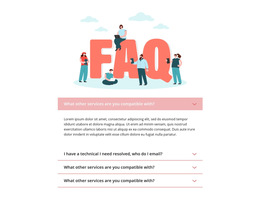
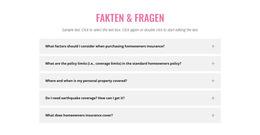
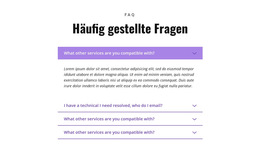
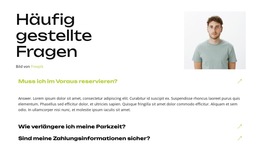
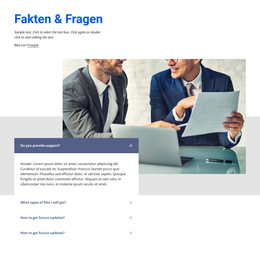
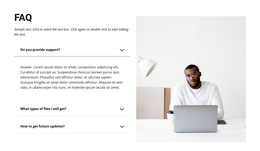
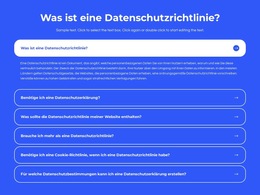
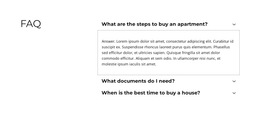
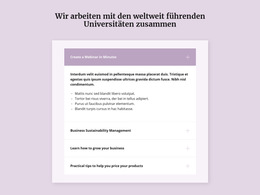
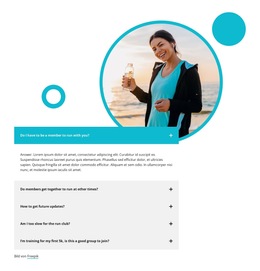
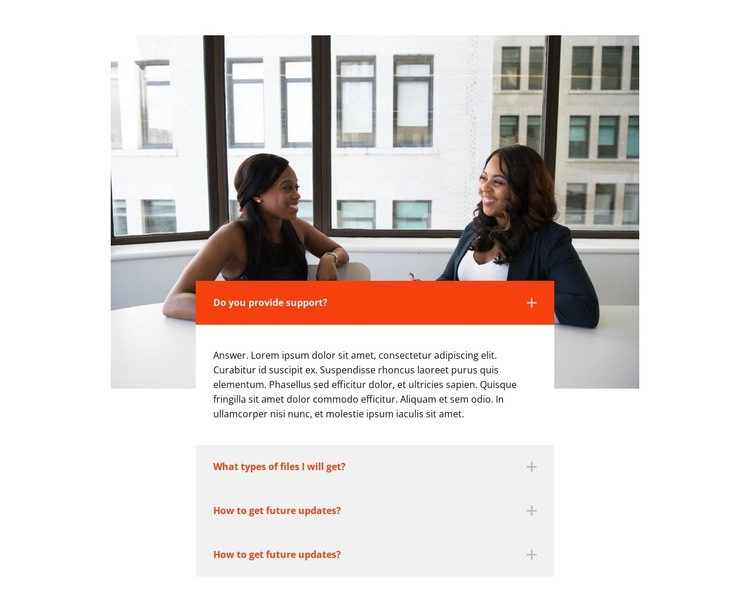
Der Block stellt einen in sich geschlossenen Informationsbereich für ein umfassenderes Website-Projekt bereit. Sein großes begleitendes Foto sorgt für eine markante visuelle Einleitung, und das zentrierte Akkordeon bietet vier wiederkehrende Frage-Antwort-Einheiten. Der erste Eintrag fragt: „Bieten Sie Support an?“ und ist mit einem Antwortabsatz ausgeklappt. Die anderen Zeilen behandeln Dateitypen und zukünftige Updates, einschließlich einer doppelt aufgeführten Beschriftung zu zukünftigen Aktualisierungen. Dieses Inhaltsmuster eignet sich für Websites von Unternehmensdienstleistern, bei denen praktische Informationen neben – aber nicht innerhalb – den primären Leistungs- oder Kontaktbereichen stehen sollten.
Die visuelle Gestaltung macht den Bereich wiederverwendbar, ohne ihn austauschbar wirken zu lassen. Hellgraue Paneele trennen die einzelnen FAQ-Zeilen voneinander, orangefarbener Text und Akzente setzen Akzentfarben, und kreisförmige Plus-Symbole kennzeichnen die aufklappbaren Steuerelemente. Die kompakte, linksbündige Typografie sorgt dafür, dass die Antwortinhalte in der zentrierten Spalte gut lesbar bleiben. Das obere Foto setzt einen visuellen Anker, der sich auf Bildmotive in benachbarten Abschnitten abstimmen lässt, während der weiße Hintergrund Raum für die übergeordnete Designsprache des Projekts lässt.
Innerhalb eines Website-Vorlagen-Projekts kann dieser Block als verlässliches FAQ-Muster dienen, während andere Blöcke Einleitungen, Angebote, Nachweise, Portfolios oder Kontaktdaten übernehmen. Er liefert diese angrenzenden Bereiche nicht mit und setzt auch nicht voraus, dass bereits mehrere Seiten vorhanden sind. Sein Beitrag ist fokussiert und praxisnah: eine reproduzierbare Möglichkeit, vier praktische Fragen zu beantworten, durch Akkordeon-Funktionalität vertikalen Platz zu sparen und einer bestimmten Inhaltskategorie einen einheitlichen optischen Platz innerhalb der größeren Website zu geben.
Mit Nicepage anpassen
Wenn Sie Website Template Builder verwenden, können Sie Farben, Schriftarten, Kopf- und Fußzeilen, Layout, Spalten und andere Designelemente sowie Inhalte und Bilder anpassen.
Vorlage offline bearbeiten
2. Erstellen Sie eine neue Seite oder wählen Sie eine vorhandene aus
3. Klicken Sie auf Neuen Block hinzufügen, suchen Sie nach der ID 2175394 und klicken Sie auf die Eingabetaste
Vorlage online bearbeiten
Erstellen Sie fantastische Websites


Kostenloser Nicepage Builder
Schlüsselwörter
Erstellen Sie eine komplette Website mit dieser Vorlage
Website visuell anpassen
Nutzen Sie diese vorgefertigte Website-Vorlage als Ausgangspunkt für Ihr Projekt und passen Sie die Seiten in Nicepage visuell an. Ändern Sie Inhalte, Bilder, Typografie, Navigation, Abschnitte und andere Designelemente, während die Website als ein einziges, bearbeitbares Projekt erhalten bleibt.
Website-Seiten in einem Projekt verwalten
Verwenden Sie das Seiten-Panel, um die Seiten Ihrer Website zu öffnen, hinzuzufügen, zu duplizieren und zu verwalten. Bearbeiten Sie einzelne Seiten, während Navigation und die gesamte Website-Struktur im selben Projekt zugänglich bleiben. So entwickeln Sie einfacher eine komplette Website, anstatt separate Seitendateien zu verwalten.
Website mit passenden Designs erweitern
Wenn Sie zusätzliche Seiten oder Abschnitte benötigen, verwenden Sie Seitendesign-Sets, um Seiten- und Blockdesigns im gleichen visuellen Stil zu finden. Designsets gruppieren zusammengehörige Designs und erleichtern so die Erweiterung der Website mit neuen Inhalten bei gleichzeitig einheitlichem Erscheinungsbild über alle Seiten und Abschnitte hinweg.
Größere, mehrseitige Websites organisieren
Verwenden Sie bei wachsenden Websites Seitenordner, um zusammengehörige Seiten zu organisieren und die Navigation in größeren, mehrseitigen Projekten im Editor zu vereinfachen. Dies ist besonders hilfreich für Websites mit separaten Serviceseiten, Unternehmensinformationen, Kontaktseiten, Landingpages und anderen Inhaltsbereichen.
Dieser Workflow macht die Vorlage zu einer praktischen Grundlage für den Aufbau und die Erweiterung einer kompletten Website, während Seiten, Inhalte und visuelles Design innerhalb eines einzigen Nicepage-Projekts verwaltet werden.

Design-Set (15)
-
EN

-
EN
-
EN
-
EN
-
EN
-
EN
-
EN
-
EN
-
EN
-
EN
-
EN
-
EN




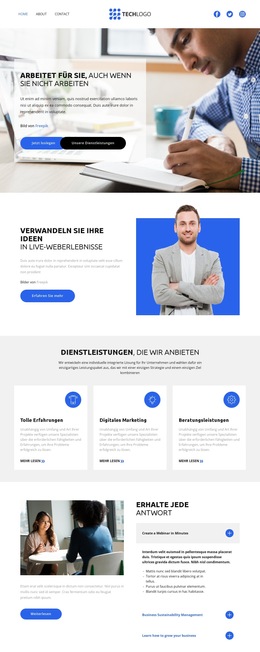
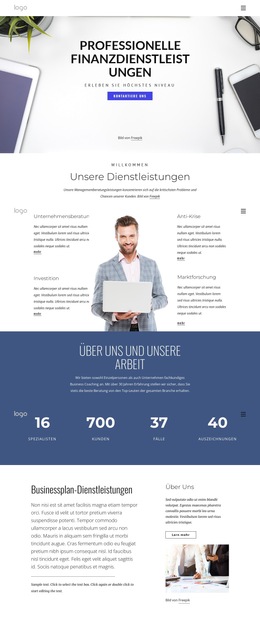
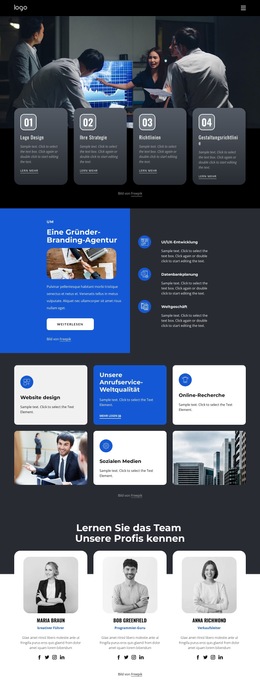
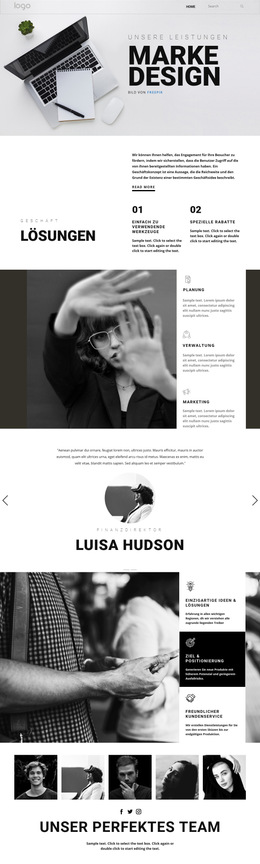
Mehr von Wirtschaftsrecht Blöcken
-
EN

-
EN
-
EN
-
-
EN
-
EN
-
EN
-
-
-
EN
-
EN
-
EN
-
EN
-
-
EN
-
-
-
-
EN
-


Mehr von FAQ Blöcken
-
EN
-
-
EN
-
EN
-
EN
-
EN
-
EN
-
EN
-
-
-
EN
-
EN
-
EN
-
EN
-
EN
-
EN
-
EN
-
EN
-
EN
-
EN