Studien- und Reiseprogramm Website-Vorlage


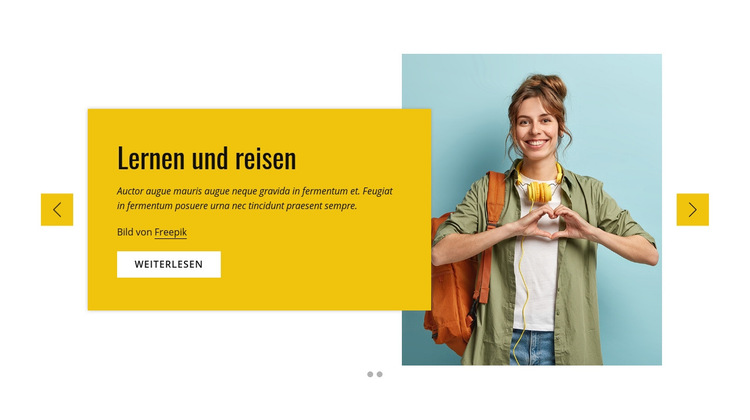
Ein wiederverwendbarer Bereich mit hervorgehobenen Inhalten für Lernprojekte
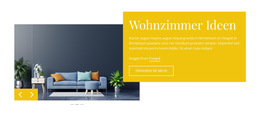
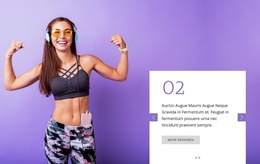
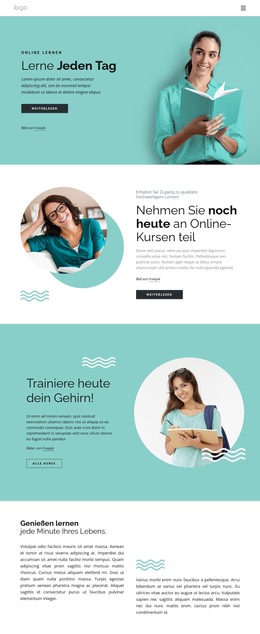
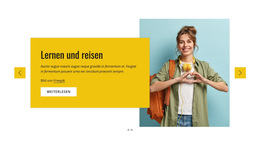
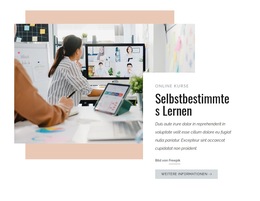
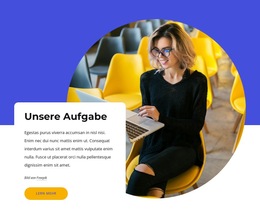
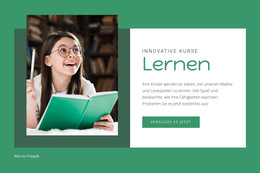
Der Block übernimmt eine klar definierte Rolle für hervorgehobene Inhalte, die sich in einem umfassenderen Website-Projekt wiederverwenden lässt. Seine beiden Slides, Online-Kurse und Lernen und Reisen, teilen eine einheitliche Struktur: Ein großes Bild weckt visuelles Interesse, während das überlappende gelbe Panel die Überschrift, den begleitenden Absatz, die Quellenangabe und die Aktion Mehr lesen strukturiert. Dadurch eignet sich der Bereich ideal, um ausgewählte Bildungsthemen hervorzuheben, während andere Blöcke Einleitungen, detaillierte Programminformationen, Erfahrungsberichte oder Kontaktinhalte übernehmen.
Das Karussellformat bietet dem Projekt eine wiederholbare Möglichkeit, mehrere Themen zu präsentieren, ohne den Bereich zu einer langen vertikalen Liste auszuweiten. Vor- und Zurück-Bedienelemente unterstützen das schrittweise Durchblättern, und die beiden Indikatoren zeigen, dass der hervorgehobene Bereich eine begrenzte Anzahl an Alternativen enthält. Da beide Slides dasselbe Verhältnis von Bild zu Panel nutzen, lässt sich der Bereich für verwandte Themen anpassen und behält dennoch ein wiedererkennbares Muster im Gesamtprojekt bei.
Sein übergeordneter Mehrwert für die Website entsteht eher durch Abstimmung als durch Vollständigkeit. Das gelbe Panel und die passenden Bedienelemente können zu einem lokalen Akzent werden, den verwandte Blöcke aufgreifen, während die schmale Überschrift und der kursive Begleittext eine einheitliche typografische Richtung für hervorgehobene Inhalte vorgeben. Der Block bleibt ein einzelner Inhaltsbereich, kann jedoch dazu beitragen, das umgebende Projekt zu strukturieren, indem er wichtigen Lern- oder Reisthemen einen konsistenten, visuell präsenten Platz bietet.
Mit Nicepage anpassen
Wenn Sie Website Template Builder verwenden, können Sie Farben, Schriftarten, Kopf- und Fußzeilen, Layout, Spalten und andere Designelemente sowie Inhalte und Bilder anpassen.
Vorlage offline bearbeiten
2. Erstellen Sie eine neue Seite oder wählen Sie eine vorhandene aus
3. Klicken Sie auf Neuen Block hinzufügen, suchen Sie nach der ID 201613 und klicken Sie auf die Eingabetaste
Vorlage online bearbeiten
Erstellen Sie fantastische Websites


Kostenloser Nicepage Builder
Schlüsselwörter
Erstellen Sie eine komplette Website mit dieser Vorlage
Website visuell anpassen
Nutzen Sie diese vorgefertigte Website-Vorlage als Ausgangspunkt für Ihr Projekt und passen Sie die Seiten in Nicepage visuell an. Ändern Sie Inhalte, Bilder, Typografie, Navigation, Abschnitte und andere Designelemente, während die Website als ein einziges, bearbeitbares Projekt erhalten bleibt.
Website-Seiten in einem Projekt verwalten
Verwenden Sie das Seiten-Panel, um die Seiten Ihrer Website zu öffnen, hinzuzufügen, zu duplizieren und zu verwalten. Bearbeiten Sie einzelne Seiten, während Navigation und die gesamte Website-Struktur im selben Projekt zugänglich bleiben. So entwickeln Sie einfacher eine komplette Website, anstatt separate Seitendateien zu verwalten.
Website mit passenden Designs erweitern
Wenn Sie zusätzliche Seiten oder Abschnitte benötigen, verwenden Sie Seitendesign-Sets, um Seiten- und Blockdesigns im gleichen visuellen Stil zu finden. Designsets gruppieren zusammengehörige Designs und erleichtern so die Erweiterung der Website mit neuen Inhalten bei gleichzeitig einheitlichem Erscheinungsbild über alle Seiten und Abschnitte hinweg.
Größere, mehrseitige Websites organisieren
Verwenden Sie bei wachsenden Websites Seitenordner, um zusammengehörige Seiten zu organisieren und die Navigation in größeren, mehrseitigen Projekten im Editor zu vereinfachen. Dies ist besonders hilfreich für Websites mit separaten Serviceseiten, Unternehmensinformationen, Kontaktseiten, Landingpages und anderen Inhaltsbereichen.
Dieser Workflow macht die Vorlage zu einer praktischen Grundlage für den Aufbau und die Erweiterung einer kompletten Website, während Seiten, Inhalte und visuelles Design innerhalb eines einzigen Nicepage-Projekts verwaltet werden.


Mehr von Ausbildung Blöcken
-
EN

-
EN

-
EN
-
EN
-
EN
-
EN
-
-
EN
-
-
EN
-
-
-
EN
-
EN
-
EN
-
EN
-
EN
-
EN
-
EN
-




Mehr von Schieberegler Blöcken
-
EN
-
-
EN
-
EN
-
-
-
EN
-
EN
-
EN
-
EN
-
EN
-
EN
-
EN
-
EN
-
-
-
EN
-
EN
-
EN
-
EN