Suchen Sie einen Arzt Website-Vorlage



Ein wiederverwendbarer Terminbereich für ein umfassenderes Gesundheitsprojekt
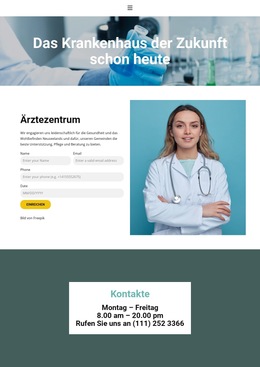
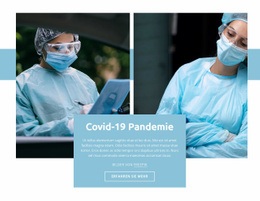
Dieser Block bietet ein stabiles Layoutmuster für Terminbuchungen statt einer vollständigen Gesundheits-Website. Seine Überschrift benennt die wiederkehrende inhaltliche Rolle klar, und das breite Karussell verleiht dem Abschnitt durch zwei Bilder von medizinischem Fachpersonal sowie Vor- und Zurück-Bedienelemente ein markantes visuelles Zentrum. Der Bildnachweis hält die Quellenangabe direkt im Inhaltsbereich fest, während der kräftig blaue Button „Kontakt aufnehmen“ einen einheitlichen Interaktionspunkt bietet.
In einem umfassenderen Website-Projekt lässt sich dieser Block flexibel als Termin- oder Arztsuchbereich einsetzen, während benachbarte Abschnitte einleitende Informationen, Fachbereiche, Mitarbeiterprofile, Patientenhinweise oder ausführliche Kontaktdaten bereitstellen. Der blaue Außenrahmen und das zentrierte weiße Panel setzen zudem optische Akzente, die sich auf verwandte Seiten abstimmen lassen, ohne dass jeder Abschnitt denselben Aufbau wiederholen muss. Durch die einspaltige Anordnung ist die inhaltliche Funktion auch im Zusammenspiel mit anderen Blöcken sofort erkennbar. Der Abschnitt steuert ein zielgerichtetes, wiederholbares Muster zu einem Website-Vorlagenprojekt bei; er impliziert nicht, dass sich bereits mehrere Seiten, eine seitenweite Navigation oder eine komplette mehrseitige Vorlage innerhalb dieses Blocks befinden. Das Karussell und die Kontakt-Aktion sorgen dafür, dass das Muster in jedem größeren Gesundheitsprojekt sofort wiedererkennbar bleibt.
Mit Nicepage anpassen
Wenn Sie Website Template Builder verwenden, können Sie Farben, Schriftarten, Kopf- und Fußzeilen, Layout, Spalten und andere Designelemente sowie Inhalte und Bilder anpassen.
Vorlage offline bearbeiten
2. Erstellen Sie eine neue Seite oder wählen Sie eine vorhandene aus
3. Klicken Sie auf Neuen Block hinzufügen, suchen Sie nach der ID 194381 und klicken Sie auf die Eingabetaste
Vorlage online bearbeiten
Erstellen Sie fantastische Websites


Kostenloser Nicepage Builder
Schlüsselwörter
Erstellen Sie eine komplette Website mit dieser Vorlage
Website visuell anpassen
Nutzen Sie diese vorgefertigte Website-Vorlage als Ausgangspunkt für Ihr Projekt und passen Sie die Seiten in Nicepage visuell an. Ändern Sie Inhalte, Bilder, Typografie, Navigation, Abschnitte und andere Designelemente, während die Website als ein einziges, bearbeitbares Projekt erhalten bleibt.
Website-Seiten in einem Projekt verwalten
Verwenden Sie das Seiten-Panel, um die Seiten Ihrer Website zu öffnen, hinzuzufügen, zu duplizieren und zu verwalten. Bearbeiten Sie einzelne Seiten, während Navigation und die gesamte Website-Struktur im selben Projekt zugänglich bleiben. So entwickeln Sie einfacher eine komplette Website, anstatt separate Seitendateien zu verwalten.
Website mit passenden Designs erweitern
Wenn Sie zusätzliche Seiten oder Abschnitte benötigen, verwenden Sie Seitendesign-Sets, um Seiten- und Blockdesigns im gleichen visuellen Stil zu finden. Designsets gruppieren zusammengehörige Designs und erleichtern so die Erweiterung der Website mit neuen Inhalten bei gleichzeitig einheitlichem Erscheinungsbild über alle Seiten und Abschnitte hinweg.
Größere, mehrseitige Websites organisieren
Verwenden Sie bei wachsenden Websites Seitenordner, um zusammengehörige Seiten zu organisieren und die Navigation in größeren, mehrseitigen Projekten im Editor zu vereinfachen. Dies ist besonders hilfreich für Websites mit separaten Serviceseiten, Unternehmensinformationen, Kontaktseiten, Landingpages und anderen Inhaltsbereichen.
Dieser Workflow macht die Vorlage zu einer praktischen Grundlage für den Aufbau und die Erweiterung einer kompletten Website, während Seiten, Inhalte und visuelles Design innerhalb eines einzigen Nicepage-Projekts verwaltet werden.



Mehr von Medizin & Wissenschaft Blöcken
-
EN
-
EN

-
EN
-
EN
-
EN
-
-
EN
-
-
-
EN
-
EN
-
EN
-
EN
-
-
EN
-
-
EN
-
EN
-
-
EN













Mehr von Schieberegler Blöcken
-
EN
-
EN
-
-
-
-
EN
-
EN
-
EN
-
EN
-
EN
-
EN
-
-
EN
-
EN
-
EN
-
EN
-
EN
-
EN
-
EN
-
EN