Projektbeschreibung Website-Vorlage


Ein nummerierter redaktioneller Bereich für eine umfassendere Website-Struktur
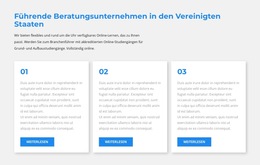
Der lange Absatz auf der linken Seite verleiht diesem Block eine feste redaktionelle Rolle, während das schwarze Quadrat mit der Kennzeichnung 01 als prägnanter visueller Orientierungspunkt für den Abschnitt dient. Auf der rechten Seite ist ein kürzerer, unterstützender Absatz über einer Architekturfotografie angeordnet, sodass die sekundären Inhalte optisch verbunden bleiben, statt zu einer separaten Kartengruppe zu werden. Der hellgraue Hintergrund und der großzügige Abstand zwischen den Spalten lassen den Block in sich geschlossen wirken und halten seinen Zweck zugleich offen genug, um sich flexibel an unterschiedliche umgebende Inhalte anzupassen.
Innerhalb eines größeren Website-Projekts könnte diese Anordnung als Informationsabschnitt zwischen spezialisierteren Bereichen fungieren. Sie kann schriftlichen Kontext liefern, während ein anderer Block die Einleitung, Dienstleistungen, das Portfolio, Kontaktdaten oder eine direkte Handlungsaufforderung übernimmt. Der Abschnitt muss diese zusätzlichen Aufgaben nicht abdecken, da seine Stärke im klaren Zusammenspiel von ausführlichem Text und begleitendem Bildmaterial liegt. Die nummerierte Kennzeichnung kann zudem dazu beitragen, eine Abfolge redaktioneller Abschnitte zu gliedern, wenn ähnliche visuelle Elemente an anderer Stelle verwendet werden – ohne vorauszusetzen, dass eine solche Sequenz bereits feststeht.
Im Kontext einer Website-Vorlage eignet sich der Block hervorragend als wiederverwendbares Muster für inhaltsstarke Seiten oder Erläuterungen im mittleren Seitenbereich. Sein zweispaltiger Aufbau bleibt konsistent, während sich Text und Fotografie an das jeweilige Projekt anpassen lassen. So steuert der Block einen verlässlichen Inhaltsbereich mit klarer visueller Ausrichtung bei, während die übergeordnete Website den Seitenumfang, die Navigation und weitere Abschnittstypen bereitstellt.
Mit Nicepage anpassen
Wenn Sie Website Template Builder verwenden, können Sie Farben, Schriftarten, Kopf- und Fußzeilen, Layout, Spalten und andere Designelemente sowie Inhalte und Bilder anpassen.
Vorlage offline bearbeiten
2. Erstellen Sie eine neue Seite oder wählen Sie eine vorhandene aus
3. Klicken Sie auf Neuen Block hinzufügen, suchen Sie nach der ID 1729145 und klicken Sie auf die Eingabetaste
Vorlage online bearbeiten
Erstellen Sie fantastische Websites


Kostenloser Nicepage Builder
Schlüsselwörter
Erstellen Sie eine komplette Website mit dieser Vorlage
Website visuell anpassen
Nutzen Sie diese vorgefertigte Website-Vorlage als Ausgangspunkt für Ihr Projekt und passen Sie die Seiten in Nicepage visuell an. Ändern Sie Inhalte, Bilder, Typografie, Navigation, Abschnitte und andere Designelemente, während die Website als ein einziges, bearbeitbares Projekt erhalten bleibt.
Website-Seiten in einem Projekt verwalten
Verwenden Sie das Seiten-Panel, um die Seiten Ihrer Website zu öffnen, hinzuzufügen, zu duplizieren und zu verwalten. Bearbeiten Sie einzelne Seiten, während Navigation und die gesamte Website-Struktur im selben Projekt zugänglich bleiben. So entwickeln Sie einfacher eine komplette Website, anstatt separate Seitendateien zu verwalten.
Website mit passenden Designs erweitern
Wenn Sie zusätzliche Seiten oder Abschnitte benötigen, verwenden Sie Seitendesign-Sets, um Seiten- und Blockdesigns im gleichen visuellen Stil zu finden. Designsets gruppieren zusammengehörige Designs und erleichtern so die Erweiterung der Website mit neuen Inhalten bei gleichzeitig einheitlichem Erscheinungsbild über alle Seiten und Abschnitte hinweg.
Größere, mehrseitige Websites organisieren
Verwenden Sie bei wachsenden Websites Seitenordner, um zusammengehörige Seiten zu organisieren und die Navigation in größeren, mehrseitigen Projekten im Editor zu vereinfachen. Dies ist besonders hilfreich für Websites mit separaten Serviceseiten, Unternehmensinformationen, Kontaktseiten, Landingpages und anderen Inhaltsbereichen.
Dieser Workflow macht die Vorlage zu einer praktischen Grundlage für den Aufbau und die Erweiterung einer kompletten Website, während Seiten, Inhalte und visuelles Design innerhalb eines einzigen Nicepage-Projekts verwaltet werden.

Mehr von Text Blöcken
-
EN

-
EN
-
EN
-
EN
-
EN
-
-
-
EN