Futter für Haustiere Website-Vorlage


Eine zentrierte Einleitung für eine umfassende Website zur Haustierpflege
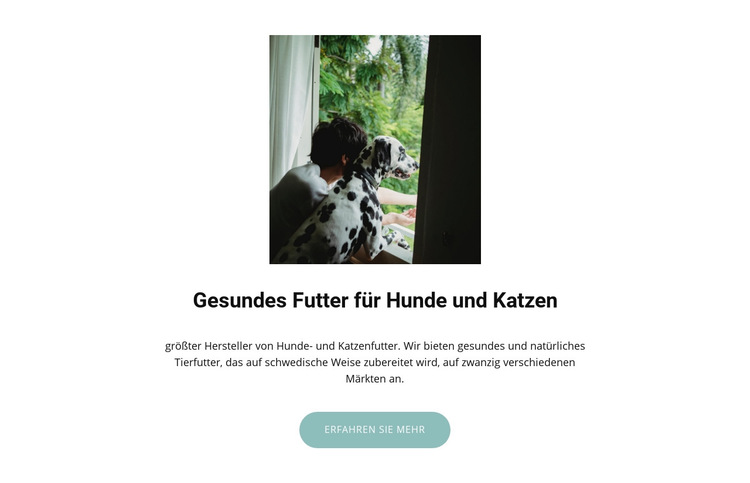
Die einzelne zentrierte Spalte verleiht diesem Block eine feste Rolle innerhalb eines größeren Website-Projekts: Er kann das Tiernahrungsangebot vorstellen, bevor weitere Abschnitte detailliertere Inhalte liefern. Das Bild einer Person mit Hund schafft einen nahbaren Einstieg, während die Überschrift „Gesunde Tiernahrung für Hunde und Katzen“ den Schwerpunkt des Abschnitts direkt benennt. Ein kompakter Absatz entfaltet anschließend die Botschaft rund um Hunde- und Katzenfutter, gesunde und natürliche Tiernahrung sowie die beschreibenden Details im Begleittext.
Die abgerundete, dezent blaugrüne Schaltfläche „Mehr erfahren“ schafft einen klaren Übergang in den nächsten Inhaltsbereich. Sie kann diese Einleitung mit Produktinformationen, Nährwertangaben, Hintergründen zur Marke oder einem anderen relevanten Abschnitt im Projekt verknüpfen, während der Block selbst auf seine einführende Erläuterung fokussiert bleibt. Der Button muss nicht jede denkbare Aktion abdecken, da benachbarte Bereiche vertiefende Inhalte und weitere Aufgaben innerhalb der Seite übernehmen können.
Der weiße Hintergrund, die zentrierte Ausrichtung und die großzügigen Abstände erleichtern die Abstimmung mit angrenzenden Blöcken. Die visuelle Logik ist in sich stimmig: zuerst das Bild, dann die Kernaussage, gefolgt von der erläuternden Beschreibung und einer abschließenden Aufforderung zum Weiterlesen. Dieser wiederholbare Aufbau dient als wiedererkennbares Einführungsmuster in einem Website-Template-Projekt, ohne den Eindruck zu erwecken, dass dieser eine Block bereits die gesamte Website umfasst. Andere Seiten oder Abschnitte können die Geschichte rund um das Wohl der Haustiere weiterführen.
Mit Nicepage anpassen
Wenn Sie Website Template Builder verwenden, können Sie Farben, Schriftarten, Kopf- und Fußzeilen, Layout, Spalten und andere Designelemente sowie Inhalte und Bilder anpassen.
Vorlage offline bearbeiten
2. Erstellen Sie eine neue Seite oder wählen Sie eine vorhandene aus
3. Klicken Sie auf Neuen Block hinzufügen, suchen Sie nach der ID 135877 und klicken Sie auf die Eingabetaste
Vorlage online bearbeiten
Erstellen Sie fantastische Websites


Kostenloser Nicepage Builder
Schlüsselwörter
Erstellen Sie eine komplette Website mit dieser Vorlage
Website visuell anpassen
Nutzen Sie diese vorgefertigte Website-Vorlage als Ausgangspunkt für Ihr Projekt und passen Sie die Seiten in Nicepage visuell an. Ändern Sie Inhalte, Bilder, Typografie, Navigation, Abschnitte und andere Designelemente, während die Website als ein einziges, bearbeitbares Projekt erhalten bleibt.
Website-Seiten in einem Projekt verwalten
Verwenden Sie das Seiten-Panel, um die Seiten Ihrer Website zu öffnen, hinzuzufügen, zu duplizieren und zu verwalten. Bearbeiten Sie einzelne Seiten, während Navigation und die gesamte Website-Struktur im selben Projekt zugänglich bleiben. So entwickeln Sie einfacher eine komplette Website, anstatt separate Seitendateien zu verwalten.
Website mit passenden Designs erweitern
Wenn Sie zusätzliche Seiten oder Abschnitte benötigen, verwenden Sie Seitendesign-Sets, um Seiten- und Blockdesigns im gleichen visuellen Stil zu finden. Designsets gruppieren zusammengehörige Designs und erleichtern so die Erweiterung der Website mit neuen Inhalten bei gleichzeitig einheitlichem Erscheinungsbild über alle Seiten und Abschnitte hinweg.
Größere, mehrseitige Websites organisieren
Verwenden Sie bei wachsenden Websites Seitenordner, um zusammengehörige Seiten zu organisieren und die Navigation in größeren, mehrseitigen Projekten im Editor zu vereinfachen. Dies ist besonders hilfreich für Websites mit separaten Serviceseiten, Unternehmensinformationen, Kontaktseiten, Landingpages und anderen Inhaltsbereichen.
Dieser Workflow macht die Vorlage zu einer praktischen Grundlage für den Aufbau und die Erweiterung einer kompletten Website, während Seiten, Inhalte und visuelles Design innerhalb eines einzigen Nicepage-Projekts verwaltet werden.


Mehr von Haustiere & Tiere Blöcken
-
EN

-

-
EN
-
EN
-
EN
-
EN
-
EN
-
EN
-
EN
-
EN
-
EN
-
EN
-
-
EN
-
EN
-
EN
-
-
EN
-
-
EN


Mehr von Text auf Bild Blöcken
-
-
-
EN
-
-
EN
-
-
-
-
EN
-
-
EN
-
EN
-
-
-
EN
-
EN
-
EN
-
EN
-
-