Rundes Bild und Form Website-Vorlage


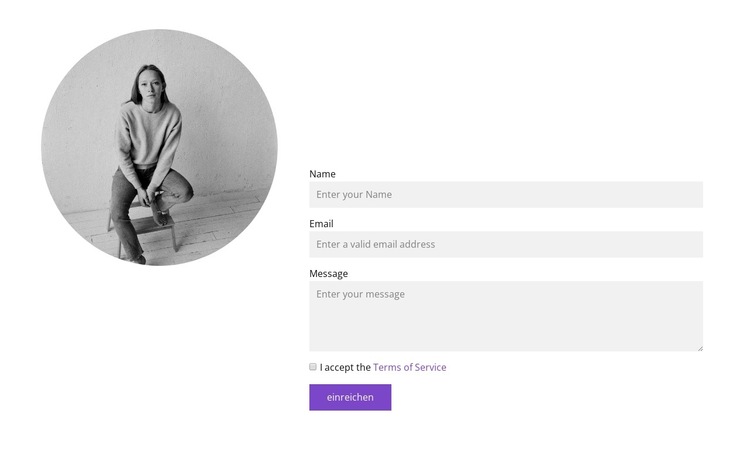
Ein Porträt-und-Formular-Muster für einen wiederverwendbaren Kontaktbereich
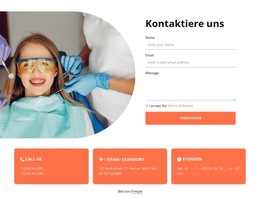
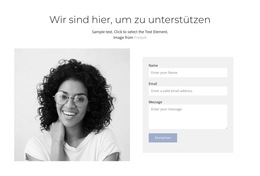
Das kreisrunde Porträt und das vertikal angeordnete Formular bilden einen vollständigen Inhaltsbereich innerhalb eines umfassenderen Website-Projekts. Die linke Spalte setzt mit einer Schwarz-Weiß-Aufnahme einen persönlichen visuellen Akzent, der sich klar vom strahlend weißen Hintergrund abhebt. Die rechte Spalte strukturiert die praktische Kontaktaufnahme über Felder für Name, E-Mail und Nachricht. Eine Checkbox zur Bestätigung der Nutzungsbedingungen ergänzt einen separaten Zustimmungsschritt, und die „Absenden“-Aktion setzt einen eindeutigen Schlusspunkt für das Formular.
Diese Struktur lässt sich überall dort wiederverwenden, wo eine Website einen einheitlichen Kontaktbereich benötigt, ohne dass derselbe Aufbau auf jeder Einzelseite wiederholt werden muss. Durch das zweispaltige Zusammenspiel bleiben die persönliche Bildsprache und die Datenerfassung gemeinsam im Blickfeld, während großzügiger Weißraum verhindert, dass das Formular optisch überladen wirkt. Hellgraue, rechteckige Felder sorgen für eine dezente Formulargestaltung, und der lilafarbene Button setzt einen prägnanten Handlungsakzent. Da der Block ohne Überschrift auskommt, erschließt sich seine Funktion ganz natürlich über das Bild, die Feldabfolge und das Absendeelement statt über einen dominanten Titel.
Innerhalb eines größeren Website-Vorlagenprojekts lässt sich dieser Bereich nahtlos mit weiteren Blöcken für Einleitungen, kreative Arbeiten, Dienstleistungen oder ergänzende Informationen abstimmen. Sein Mehrwert liegt nicht darin, die gesamte Website abzudecken, sondern ein verlässliches Kontaktmuster mit klarer interner Ausrichtung bereitzustellen. Das Porträt trägt zudem dazu bei, diesen wiederverwendbaren Bereich optisch von rein textbasierten Formularen abzuheben, während der strukturierte Informationsfluss gewahrt bleibt.
Mit Nicepage anpassen
Wenn Sie Website Template Builder verwenden, können Sie Farben, Schriftarten, Kopf- und Fußzeilen, Layout, Spalten und andere Designelemente sowie Inhalte und Bilder anpassen.
Vorlage offline bearbeiten
2. Erstellen Sie eine neue Seite oder wählen Sie eine vorhandene aus
3. Klicken Sie auf Neuen Block hinzufügen, suchen Sie nach der ID 1317475 und klicken Sie auf die Eingabetaste
Vorlage online bearbeiten
Erstellen Sie fantastische Websites


Kostenloser Nicepage Builder
Schlüsselwörter
Erstellen Sie eine komplette Website mit dieser Vorlage
Website visuell anpassen
Nutzen Sie diese vorgefertigte Website-Vorlage als Ausgangspunkt für Ihr Projekt und passen Sie die Seiten in Nicepage visuell an. Ändern Sie Inhalte, Bilder, Typografie, Navigation, Abschnitte und andere Designelemente, während die Website als ein einziges, bearbeitbares Projekt erhalten bleibt.
Website-Seiten in einem Projekt verwalten
Verwenden Sie das Seiten-Panel, um die Seiten Ihrer Website zu öffnen, hinzuzufügen, zu duplizieren und zu verwalten. Bearbeiten Sie einzelne Seiten, während Navigation und die gesamte Website-Struktur im selben Projekt zugänglich bleiben. So entwickeln Sie einfacher eine komplette Website, anstatt separate Seitendateien zu verwalten.
Website mit passenden Designs erweitern
Wenn Sie zusätzliche Seiten oder Abschnitte benötigen, verwenden Sie Seitendesign-Sets, um Seiten- und Blockdesigns im gleichen visuellen Stil zu finden. Designsets gruppieren zusammengehörige Designs und erleichtern so die Erweiterung der Website mit neuen Inhalten bei gleichzeitig einheitlichem Erscheinungsbild über alle Seiten und Abschnitte hinweg.
Größere, mehrseitige Websites organisieren
Verwenden Sie bei wachsenden Websites Seitenordner, um zusammengehörige Seiten zu organisieren und die Navigation in größeren, mehrseitigen Projekten im Editor zu vereinfachen. Dies ist besonders hilfreich für Websites mit separaten Serviceseiten, Unternehmensinformationen, Kontaktseiten, Landingpages und anderen Inhaltsbereichen.
Dieser Workflow macht die Vorlage zu einer praktischen Grundlage für den Aufbau und die Erweiterung einer kompletten Website, während Seiten, Inhalte und visuelles Design innerhalb eines einzigen Nicepage-Projekts verwaltet werden.


Mehr von Kunstdesign Blöcken
-
EN
-
EN

-
EN
-
-
-
EN
-
EN
-
EN
-
EN
-
EN
-
EN
-
-
EN
-
EN
-
-
-
EN
-
EN
-
-






Mehr von Kontakt Formular Blöcken
-
EN
-
EN
-
-
-
EN
-
-
-
EN
-
-
EN
-
EN
-
-
EN
-
-
EN
-
EN
-
EN
-
-
-