Gesunde Getränke Website-Vorlage


Ein wiederverwendbarer Getränkebereich für eine umfassendere Website-Struktur
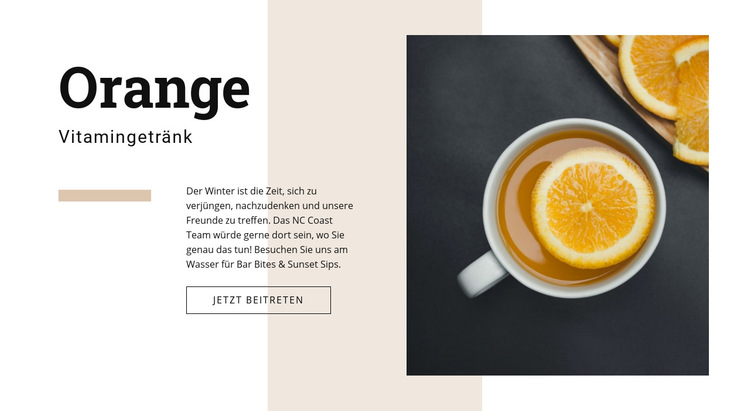
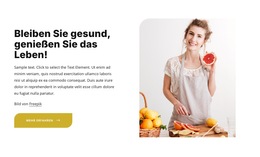
Der Block schafft einen klar definierten Inhaltsbereich: die Vorstellung eines Orangen-Vitamingetränks. Seine linke Seite kombiniert Haupt- und Unterüberschrift mit begleitendem Text und einer Schaltfläche „Jetzt beitreten“, während die rechte Seite ein großes Foto des Getränks mit Orangenscheiben zeigt. Dieses Layout ist in sich geschlossen genug, um als getränkefokussierter Bereich wiederverwendet zu werden, und zugleich fokussiert genug, um Menüs, weiterführende Produktinformationen und sonstige Website-Funktionen dem umgebenden Projekt zu überlassen.
Innerhalb eines größeren Website-Template-Projekts kann sich der Bereich harmonisch an Blöcke anfügen, die Zutaten erläutern, weitere Angebote präsentieren, Kontaktdaten bereitstellen oder ein breiteres Food-and-Beverage-Konzept beschreiben. Sein wiederverwendbares Muster liegt im Zusammenspiel aus prägnanter Botschaft, einer sichtbaren Handlungsaufforderung und einem aussagekräftigen Bild – nicht in der Annahme, dass diese angrenzenden Bereiche bereits vorhanden sind. Der dezente Akzentstreifen und der helle Hintergrund können zudem als visuelle Orientierungspunkte dienen, wenn zusammengehörige Abschnitte wie aus einem Guss wirken sollen.
Der Nutzen des Blocks auf Website-Ebene ist daher sowohl organisatorischer als auch gestalterischer Natur. Er verschafft einem Projekt einen vorbereiteten Platz, um ein Angebot einzuführen, bevor die Besucher tiefer in die Inhalte einsteigen. Die Beschriftung „Jetzt beitreten“ bietet einen potenziellen nächsten Schritt, während das Foto das Thema sofort erkennbar macht. So eingesetzt steuert der Block einen stabilen Baustein zu einer größeren Website bei, ohne gleich den gesamten Webauftritt darzustellen oder eine vollständige mehrseitige Struktur vorauszusetzen.
Mit Nicepage anpassen
Wenn Sie Website Template Builder verwenden, können Sie Farben, Schriftarten, Kopf- und Fußzeilen, Layout, Spalten und andere Designelemente sowie Inhalte und Bilder anpassen.
Vorlage offline bearbeiten
2. Erstellen Sie eine neue Seite oder wählen Sie eine vorhandene aus
3. Klicken Sie auf Neuen Block hinzufügen, suchen Sie nach der ID 112416 und klicken Sie auf die Eingabetaste
Vorlage online bearbeiten
Erstellen Sie fantastische Websites


Kostenloser Nicepage Builder
Schlüsselwörter
Erstellen Sie eine komplette Website mit dieser Vorlage
Website visuell anpassen
Nutzen Sie diese vorgefertigte Website-Vorlage als Ausgangspunkt für Ihr Projekt und passen Sie die Seiten in Nicepage visuell an. Ändern Sie Inhalte, Bilder, Typografie, Navigation, Abschnitte und andere Designelemente, während die Website als ein einziges, bearbeitbares Projekt erhalten bleibt.
Website-Seiten in einem Projekt verwalten
Verwenden Sie das Seiten-Panel, um die Seiten Ihrer Website zu öffnen, hinzuzufügen, zu duplizieren und zu verwalten. Bearbeiten Sie einzelne Seiten, während Navigation und die gesamte Website-Struktur im selben Projekt zugänglich bleiben. So entwickeln Sie einfacher eine komplette Website, anstatt separate Seitendateien zu verwalten.
Website mit passenden Designs erweitern
Wenn Sie zusätzliche Seiten oder Abschnitte benötigen, verwenden Sie Seitendesign-Sets, um Seiten- und Blockdesigns im gleichen visuellen Stil zu finden. Designsets gruppieren zusammengehörige Designs und erleichtern so die Erweiterung der Website mit neuen Inhalten bei gleichzeitig einheitlichem Erscheinungsbild über alle Seiten und Abschnitte hinweg.
Größere, mehrseitige Websites organisieren
Verwenden Sie bei wachsenden Websites Seitenordner, um zusammengehörige Seiten zu organisieren und die Navigation in größeren, mehrseitigen Projekten im Editor zu vereinfachen. Dies ist besonders hilfreich für Websites mit separaten Serviceseiten, Unternehmensinformationen, Kontaktseiten, Landingpages und anderen Inhaltsbereichen.
Dieser Workflow macht die Vorlage zu einer praktischen Grundlage für den Aufbau und die Erweiterung einer kompletten Website, während Seiten, Inhalte und visuelles Design innerhalb eines einzigen Nicepage-Projekts verwaltet werden.

Mehr von Essen & Restaurant Blöcken
-
EN
-
EN

-
-
EN
-
EN
-
-
-
EN
-
-
-
EN
-
EN
-
-
EN
-
EN
-
-
-
-
EN
-

Mehr von Fliesen Blöcken
-
EN
-
EN
-
EN
-
-
-
EN
-
EN
-
EN
-
EN
-
EN
-
EN
-
EN
-
-
EN
-
EN
-
-
-
EN
-
EN
-
EN