Kaffee-Cupcake Website-Vorlage


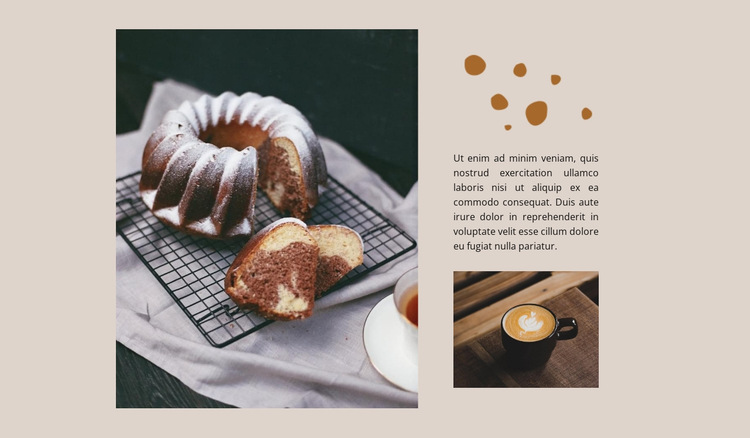
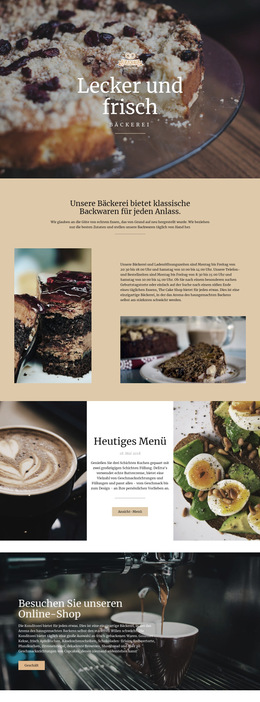
Die Gugelhupf- und Kaffeebilder bilden einen wiederverwendbaren Kulinarik-Bereich
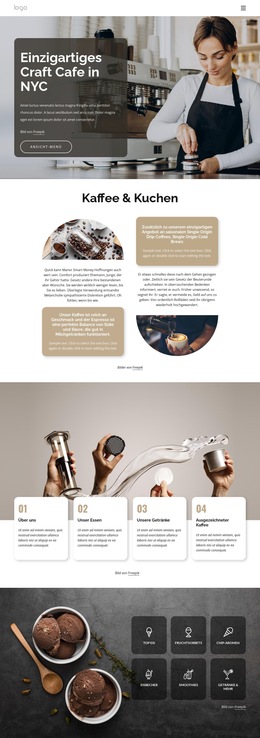
Das links platzierte Gugelhupf-Foto trägt den Großteil des visuellen Gewichts des Blocks, während die rechte Spalte die ergänzenden Elemente in drei zusammenhängenden Ebenen bündelt: eine braune Ziergrafik, einen Textabsatz und ein kleineres Kaffeefoto. Diese Asymmetrie verleiht dem Abschnitt eine klare inhaltliche Funktion, ohne dass eine umfangreiche Kartensammlung oder mehrere Interaktionszustände nötig wären. Das statische Layout lässt sich daher hervorragend wiederverwenden, wenn ein größeres Website-Projekt einen gezielten Kulinarik- oder Backbereich zwischen anderen Inhaltsarten erfordert.
Als Bestandteil eines Website-Vorlagen-Projekts kann der Block als prägnanter visueller Abschnitt für eine Einführung, eine Story oder eine ergänzende Beschreibung rund um Speisen und Getränke dienen. Sein warmer beiger Hintergrund und die braune dekorative Gestaltung schaffen eine stimmige visuelle Ausrichtung, während der Kontrast zwischen dem dominanten Kuchenbild und der kompakten rechten Spalte ein klares Muster erzeugt, das sich nahtlos neben andere Abschnitte einfügt. Die rechteckige Bildaufbereitung sorgt für einen direkten Aufbau, statt daraus eine Galerie oder ein Karussell zu machen.
Das Fehlen einer sichtbaren Überschrift und eines Call-to-Action überlässt die übergeordneten Navigations- und Interaktionsziele der umgebenden Website. Dadurch lässt sich der Abschnitt besonders flexibel platzieren: Er kann einer Seite mit kulinarischem Bezug visuellen Kontext verleihen, eine beschreibende Passage untermalen oder dichtere Textpassagen an anderer Stelle im Projekt auflockern. Nicepage-Blöcke sind so konzipiert, dass sie zu umfassenden Seitenlayouts kombiniert werden können – dieser Block steuert somit einen vollständigen visuellen Inhaltsbereich bei, während andere Blöcke die übrigen Funktionen der Website übernehmen.
Mit Nicepage anpassen
Wenn Sie Website Template Builder verwenden, können Sie Farben, Schriftarten, Kopf- und Fußzeilen, Layout, Spalten und andere Designelemente sowie Inhalte und Bilder anpassen.
Vorlage offline bearbeiten
2. Erstellen Sie eine neue Seite oder wählen Sie eine vorhandene aus
3. Klicken Sie auf Neuen Block hinzufügen, suchen Sie nach der ID 1021749 und klicken Sie auf die Eingabetaste
Vorlage online bearbeiten
Erstellen Sie fantastische Websites


Kostenloser Nicepage Builder
Schlüsselwörter
Erstellen Sie eine komplette Website mit dieser Vorlage
Website visuell anpassen
Nutzen Sie diese vorgefertigte Website-Vorlage als Ausgangspunkt für Ihr Projekt und passen Sie die Seiten in Nicepage visuell an. Ändern Sie Inhalte, Bilder, Typografie, Navigation, Abschnitte und andere Designelemente, während die Website als ein einziges, bearbeitbares Projekt erhalten bleibt.
Website-Seiten in einem Projekt verwalten
Verwenden Sie das Seiten-Panel, um die Seiten Ihrer Website zu öffnen, hinzuzufügen, zu duplizieren und zu verwalten. Bearbeiten Sie einzelne Seiten, während Navigation und die gesamte Website-Struktur im selben Projekt zugänglich bleiben. So entwickeln Sie einfacher eine komplette Website, anstatt separate Seitendateien zu verwalten.
Website mit passenden Designs erweitern
Wenn Sie zusätzliche Seiten oder Abschnitte benötigen, verwenden Sie Seitendesign-Sets, um Seiten- und Blockdesigns im gleichen visuellen Stil zu finden. Designsets gruppieren zusammengehörige Designs und erleichtern so die Erweiterung der Website mit neuen Inhalten bei gleichzeitig einheitlichem Erscheinungsbild über alle Seiten und Abschnitte hinweg.
Größere, mehrseitige Websites organisieren
Verwenden Sie bei wachsenden Websites Seitenordner, um zusammengehörige Seiten zu organisieren und die Navigation in größeren, mehrseitigen Projekten im Editor zu vereinfachen. Dies ist besonders hilfreich für Websites mit separaten Serviceseiten, Unternehmensinformationen, Kontaktseiten, Landingpages und anderen Inhaltsbereichen.
Dieser Workflow macht die Vorlage zu einer praktischen Grundlage für den Aufbau und die Erweiterung einer kompletten Website, während Seiten, Inhalte und visuelles Design innerhalb eines einzigen Nicepage-Projekts verwaltet werden.

Mehr von Essen & Restaurant Blöcken
-
-

-
-
-
-
-
EN
-
-
-
-
-
EN
-
-
EN
-
EN
-
EN
-
EN
-
EN
-
EN
-




Mehr von Netz Blöcken
-
EN
-
EN
-
-
-
-
EN
-
EN
-
-
EN
-
EN
-
-
EN
-
EN
-
EN
-
EN
-
EN
-
EN
-
-
EN
-