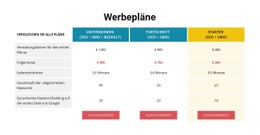
Werbepläne Website design


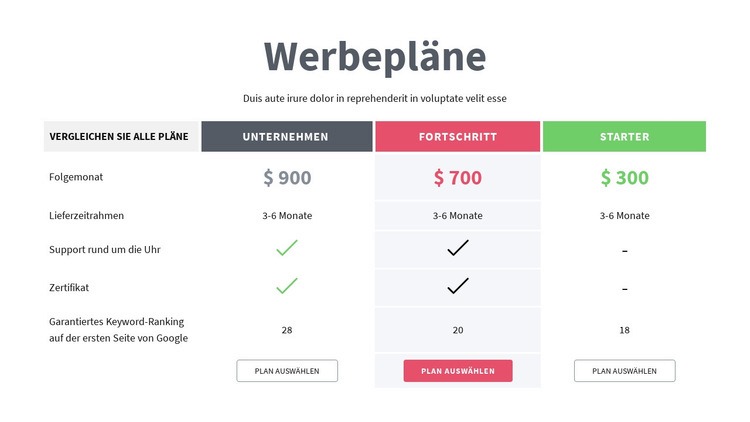
Farbrollen verbinden Tarifidentität mit Handlungsaufforderungen
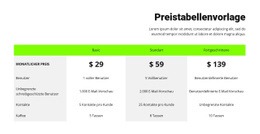
Die visuelle Gestaltung des Blocks basiert auf wiederkehrenden Bezügen statt auf einzelnen Dekorationselementen. Die dunkelgraue Überschrift leitet den Bereich mit dezentem Kontrast ein, während die Tabelle jedem genannten Tarif eine farbige Kopfzeile zuweist: Enterprise, Advance und Starter werden durch dunkelgraue, rosa und grüne Akzente optisch voneinander abgegrenzt. Dadurch wird die Identität des Tarifs direkt oben in jeder Spalte sichtbar, noch bevor Besucher die fünf Vergleichszeilen lesen.
Der dezente Hintergrund der mittleren Spalte schafft eine zusätzliche Betonungsebene für Advance. Unterhalb der Kopfzeilen verhindern großzügiger Weißraum und feine Trennlinien ein gedrängtes Erscheinungsbild, während farbige Preise den finanziellen Angaben mehr visuelles Gewicht verleihen als gewöhnlichem Zeilentext. Häkchen und Bindestriche sorgen für eine einheitliche Symbolik bei enthaltenen Leistungen, und die abgerundeten Buttons „Tarif wählen“ unterstreichen den Fokus auf klare, kompakte Interaktionselemente.
Im Kontext des Webdesigns können diese Gestaltungsentscheidungen zu einer umfassenderen visuellen Sprache beitragen, wenn verwandte Bereiche kompatible Farbrollen, Typografien, Abstände oder Button-Stile aufgreifen. Sie definieren eine Website jedoch nicht vollständig von allein. Die Theme-Einstellungen von Nicepage helfen dabei, Farben und Typografie projektweit aufeinander abzustimmen, während dieser Block als konkretes Beispiel dafür dient, wie diese Gestaltungsrollen in einem einzelnen Preisbereich zur Geltung kommen.
Mit Nicepage anpassen
Wenn Sie Website Design Builder verwenden, können Sie Farben, Schriftarten, Kopf- und Fußzeilen, Layout, Spalten und andere Designelemente sowie Inhalte und Bilder anpassen.
Vorlage offline bearbeiten
2. Erstellen Sie eine neue Seite oder wählen Sie eine vorhandene aus
3. Klicken Sie auf Neuen Block hinzufügen, suchen Sie nach der ID 87393 und klicken Sie auf die Eingabetaste
Vorlage online bearbeiten
Erstellen Sie fantastische Websites


Kostenloser Nicepage Builder
Schlüsselwörter
Einheitliches Design für die gesamte Website
Visuellen Stil für die gesamte Website definieren
Legen Sie mit den Theme-Einstellungen die visuelle Grundlage Ihrer Website für alle Seiten und Bereiche fest. Definieren Sie globale Farben, Schriftarten und Typografie, damit die gesamte Website ein einheitliches Design verfolgt, anstatt jede Seite einzeln zu gestalten.
Farben und Typografie abstimmen
Wählen Sie ein Farbschema und eine Schriftart, die zum Charakter Ihrer Website passen, und optimieren Sie anschließend Überschriften (H1–H6), Fließtext, Links, Schaltflächen, Zitate, Listen und andere Typografiestile. Die konsequente Verwendung dieser Einstellungen trägt zu einer klaren visuellen Hierarchie bei und sorgt dafür, dass wiederkehrende Designelemente auf der gesamten Website wiedererkennbar sind.
Bewegung und Interaktion hinzufügen
Verwenden Sie Animationseffekte, um Ihre Website dynamischer und interaktiver zu gestalten. Elemente und Container können Effekte wie „Beim Anzeigen ausführen“, „Animation beim Überfahren mit der Maus“ und „Animation beim Scrollen synchronisieren“ nutzen, um Inhalte einzublenden, während Besucher durch die Website navigieren oder auf Nutzerinteraktionen reagieren. Animationsvoreinstellungen bieten vorgefertigte Effekte, die an den visuellen Stil der Website angepasst werden können.
Visuelle Konsistenz der Website gewährleisten
Wenden Sie dieselbe Designrichtung auf gemeinsam genutzte Website-Elemente wie Header, Menü und Footer an. Das Theme-Einstellungsfeld bündelt die gängigen, seitenweiten Styling-Steuerelemente und erleichtert so die Beibehaltung eines einheitlichen Erscheinungsbilds, auch wenn die Website auf mehrere Seiten erweitert wird.
Dieser Workflow macht die Vorlage zu einem idealen Ausgangspunkt für die Erstellung einer Website mit konsistenter visueller Identität, abgestimmten Farben und Typografie, einheitlichen Designregeln und interaktiven Effekten auf allen Seiten.

Mehr von Tabelle Blöcken
-
EN

-
EN
-
EN
-
-
EN
-
EN
-
-
EN