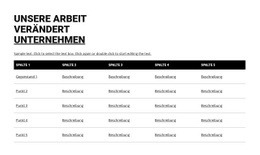
Tabelle auf dem Bild Website design


Blau-weiße Tabellengestaltung verleiht dem Abschnitt ein klares visuelles Profil
Die visuelle Sprache des Blocks entsteht aus dem Zusammenspiel eines kühlen Stadtbild-Hintergrunds und einer scharf konturierten Tabelle im Vordergrund. Das blaue Kopfzeilenband fungiert als zentraler Akzent und verleiht den fünf Spaltenbeschriftungen eine einheitliche optische Rolle. Weiße Inhaltszellen wiederholen diese hellere Fläche über die vier Datenzeilen hinweg, erzeugen Kontrast und stellen die Lesbarkeit der Tabelle sicher, während das Bild eine stimmungsvolle Hintergrundebene bildet.
Zentrierter Text und gleichmäßig verteilte Spalten verstärken diese Ordnung zusätzlich. Zusammen lassen diese Entscheidungen den Abschnitt durchdacht wirken, ganz ohne dekorative Elemente oder Animationen. In einem umfassenderen Webdesign könnte der blaue Akzent in weiteren Abschnitten aufgegriffen werden, während die zurückhaltenden weißen Flächen und die gleichmäßigen Abstände als Vorbild für ähnliche Informationsbereiche dienen können. Dies stellt einen wertvollen Beitrag zu einer umfassenden visuellen Sprache dar, ohne dass dieser einzelne Block bereits das gesamte Branding-System der Website bestimmt.
Die visuelle Identität der Tabelle sollte stets eng an ihren inhaltlichen Zweck gekoppelt bleiben. Anpassungen an Typografie, Kontrast, Bildbearbeitung oder Abständen können den Abschnitt harmonisch an benachbarte Blöcke angleichen und dabei die Struktur aus fünf Spalten und vier Zeilen beibehalten. Die Theme-Einstellungen von Nicepage helfen dabei, Farben, Schriftarten und Typografie projektweit aufeinander abzustimmen, wenn diese gestalterische Linie über diesen Informationsabschnitt hinaus fortgeführt werden soll.
Mit Nicepage anpassen
Wenn Sie Website Design Builder verwenden, können Sie Farben, Schriftarten, Kopf- und Fußzeilen, Layout, Spalten und andere Designelemente sowie Inhalte und Bilder anpassen.
Vorlage offline bearbeiten
2. Erstellen Sie eine neue Seite oder wählen Sie eine vorhandene aus
3. Klicken Sie auf Neuen Block hinzufügen, suchen Sie nach der ID 85589 und klicken Sie auf die Eingabetaste
Vorlage online bearbeiten
Erstellen Sie fantastische Websites


Kostenloser Nicepage Builder
Schlüsselwörter
Einheitliches Design für die gesamte Website
Visuellen Stil für die gesamte Website definieren
Legen Sie mit den Theme-Einstellungen die visuelle Grundlage Ihrer Website für alle Seiten und Bereiche fest. Definieren Sie globale Farben, Schriftarten und Typografie, damit die gesamte Website ein einheitliches Design verfolgt, anstatt jede Seite einzeln zu gestalten.
Farben und Typografie abstimmen
Wählen Sie ein Farbschema und eine Schriftart, die zum Charakter Ihrer Website passen, und optimieren Sie anschließend Überschriften (H1–H6), Fließtext, Links, Schaltflächen, Zitate, Listen und andere Typografiestile. Die konsequente Verwendung dieser Einstellungen trägt zu einer klaren visuellen Hierarchie bei und sorgt dafür, dass wiederkehrende Designelemente auf der gesamten Website wiedererkennbar sind.
Bewegung und Interaktion hinzufügen
Verwenden Sie Animationseffekte, um Ihre Website dynamischer und interaktiver zu gestalten. Elemente und Container können Effekte wie „Beim Anzeigen ausführen“, „Animation beim Überfahren mit der Maus“ und „Animation beim Scrollen synchronisieren“ nutzen, um Inhalte einzublenden, während Besucher durch die Website navigieren oder auf Nutzerinteraktionen reagieren. Animationsvoreinstellungen bieten vorgefertigte Effekte, die an den visuellen Stil der Website angepasst werden können.
Visuelle Konsistenz der Website gewährleisten
Wenden Sie dieselbe Designrichtung auf gemeinsam genutzte Website-Elemente wie Header, Menü und Footer an. Das Theme-Einstellungsfeld bündelt die gängigen, seitenweiten Styling-Steuerelemente und erleichtert so die Beibehaltung eines einheitlichen Erscheinungsbilds, auch wenn die Website auf mehrere Seiten erweitert wird.
Dieser Workflow macht die Vorlage zu einem idealen Ausgangspunkt für die Erstellung einer Website mit konsistenter visueller Identität, abgestimmten Farben und Typografie, einheitlichen Designregeln und interaktiven Effekten auf allen Seiten.