
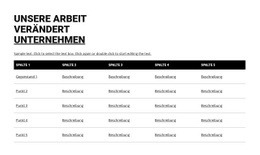
Farbtabelle auf dunklem Hintergrund Website design


Schwarz, Weiß und Koralle setzen ein wiederholbares visuelles Signal
Die visuelle Sprache des Abschnitts basiert auf einer zurückhaltenden Kombination aus Farbtönen und Wiederholungen. Weißer Text hebt sich von einem schwarzen Hintergrund ab, wodurch die vier Felder des Stundenplans gut lesbar bleiben und der Ablaufplan eine kompakte visuelle Fläche erhält. Drei Zeilen nutzen dieselbe korallenrote Hervorhebung, sodass der Akzent als wiederkehrendes Gestaltungselement und nicht als einmalige Dekoration wirkt. Zentrierte Typografie und gleichmäßig aufgeteilte Spalten verstärken den strukturierten Gesamteindruck über alle sechs Termineinträge hinweg.
Der inhaltliche Aufbau zeigt exemplarisch, wie sich diese visuelle Sprache auf eine gesamte Website übertragen lässt. Zeit, Trainer, Stufe und Kurs folgen durchgehend derselben Ausrichtungslogik, während Kursbezeichnungen wie Kickboxen, Zumba und M1 in jedem Eintrag an einer festen Position stehen. Verwandte Abschnitte können den Korallenakzent, dunkle Flächen, helle Typografie oder zentrierte Abstände aufgreifen, wenn ein Projekt visuelle Kontinuität erfordert. Dennoch deckt dieser einzelne Stundenplan nur einen Teilbereich eines umfassenderen Designsystems ab; er legt nicht jede website-weite Regel für Farben, Schriften oder Komponenten fest. Sein Beitrag ist konkreter: Er zeigt anschaulich, wie hoher Kontrast und ein gezielter Akzent dafür sorgen, dass strukturierte Informationen optisch harmonisch mit der restlichen Website verschmelzen.
Mit Nicepage anpassen
Wenn Sie Website Design Builder verwenden, können Sie Farben, Schriftarten, Kopf- und Fußzeilen, Layout, Spalten und andere Designelemente sowie Inhalte und Bilder anpassen.
Vorlage offline bearbeiten
2. Erstellen Sie eine neue Seite oder wählen Sie eine vorhandene aus
3. Klicken Sie auf Neuen Block hinzufügen, suchen Sie nach der ID 85544 und klicken Sie auf die Eingabetaste
Vorlage online bearbeiten
Erstellen Sie fantastische Websites


Kostenloser Nicepage Builder
Schlüsselwörter
Einheitliches Design für die gesamte Website
Visuellen Stil für die gesamte Website definieren
Legen Sie mit den Theme-Einstellungen die visuelle Grundlage Ihrer Website für alle Seiten und Bereiche fest. Definieren Sie globale Farben, Schriftarten und Typografie, damit die gesamte Website ein einheitliches Design verfolgt, anstatt jede Seite einzeln zu gestalten.
Farben und Typografie abstimmen
Wählen Sie ein Farbschema und eine Schriftart, die zum Charakter Ihrer Website passen, und optimieren Sie anschließend Überschriften (H1–H6), Fließtext, Links, Schaltflächen, Zitate, Listen und andere Typografiestile. Die konsequente Verwendung dieser Einstellungen trägt zu einer klaren visuellen Hierarchie bei und sorgt dafür, dass wiederkehrende Designelemente auf der gesamten Website wiedererkennbar sind.
Bewegung und Interaktion hinzufügen
Verwenden Sie Animationseffekte, um Ihre Website dynamischer und interaktiver zu gestalten. Elemente und Container können Effekte wie „Beim Anzeigen ausführen“, „Animation beim Überfahren mit der Maus“ und „Animation beim Scrollen synchronisieren“ nutzen, um Inhalte einzublenden, während Besucher durch die Website navigieren oder auf Nutzerinteraktionen reagieren. Animationsvoreinstellungen bieten vorgefertigte Effekte, die an den visuellen Stil der Website angepasst werden können.
Visuelle Konsistenz der Website gewährleisten
Wenden Sie dieselbe Designrichtung auf gemeinsam genutzte Website-Elemente wie Header, Menü und Footer an. Das Theme-Einstellungsfeld bündelt die gängigen, seitenweiten Styling-Steuerelemente und erleichtert so die Beibehaltung eines einheitlichen Erscheinungsbilds, auch wenn die Website auf mehrere Seiten erweitert wird.
Dieser Workflow macht die Vorlage zu einem idealen Ausgangspunkt für die Erstellung einer Website mit konsistenter visueller Identität, abgestimmten Farben und Typografie, einheitlichen Designregeln und interaktiven Effekten auf allen Seiten.

Mehr von Tabelle Blöcken
-
-

-
EN
-
EN
-
-
EN
-
-
EN
-
EN
-
-
-
-
EN
-
-
EN
-
-
EN
-
EN
-
-





