Kunstgalerie Website design


Dezente Fotografie und präzise Abstände definieren die visuelle Ausrichtung
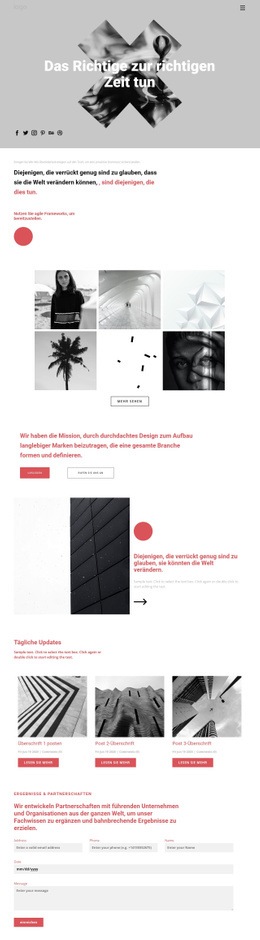
Die Designsprache der Galerie basiert auf dem Zusammenspiel von Bildwirkung und disziplinierter Raumaufteilung. Ihre sechs Fotografien nutzen eine dezente, redaktionelle Farbpalette, setzen inhaltlich jedoch unterschiedliche visuelle Schwerpunkte: Eine Porträtnahaufnahme betont feine Gesichtszüge, der Korridor liefert architektonische Linien, das Porträt im Freien fängt die Umgebung ein und die Schlafzimmeraufnahme steuert ein stimmungsvolles Interieur bei. Das einheitliche Format der rechteckigen Kacheln verbindet diese verschiedenen Motive zu einer geschlossenen Kollektion.
Die zentrierte Ausrichtung, ein weißer Abschnitt und schmale Spaltenabstände unterstreichen diese Gestaltung mit zurückhaltender Eleganz. Nichts im Block lenkt durch dominante Texte, harte Rahmen oder verschachtelte Inhaltsgruppen von den Fotografien ab. Hover-Overlays setzen eine dezente Interaktionsebene, während die Lightbox das bildzentrierte Erlebnis abrundet und ausgewählten Aufnahmen eine fokussierte Einzelansicht ermöglicht.
Im Gesamtkonzept einer Website können diese Gestaltungsmerkmale als visuelle Referenz für verwandte Galerie-, Portfolio- oder Redaktionsbereiche dienen. Die wiederkehrenden Abstände und der dezente Bildstil lassen sich an anderer Stelle aufgreifen, doch eine einzelne Galerie sollte stets Ausdruck eines übergeordneten Systems bleiben und nicht das gesamte Erscheinungsbild diktieren. Über die Theme-Einstellungen von Nicepage lassen sich harmonierende Farben, Schriften und typografische Details rund um den Abschnitt abstimmen, während die Galerie selbst vor allem durch ihre Bildkomposition überzeugt.
Mit Nicepage anpassen
Wenn Sie Website Design Builder verwenden, können Sie Farben, Schriftarten, Kopf- und Fußzeilen, Layout, Spalten und andere Designelemente sowie Inhalte und Bilder anpassen.
Vorlage offline bearbeiten
2. Erstellen Sie eine neue Seite oder wählen Sie eine vorhandene aus
3. Klicken Sie auf Neuen Block hinzufügen, suchen Sie nach der ID 78634 und klicken Sie auf die Eingabetaste
Vorlage online bearbeiten
Erstellen Sie fantastische Websites


Kostenloser Nicepage Builder
Schlüsselwörter
Einheitliches Design für die gesamte Website
Visuellen Stil für die gesamte Website definieren
Legen Sie mit den Theme-Einstellungen die visuelle Grundlage Ihrer Website für alle Seiten und Bereiche fest. Definieren Sie globale Farben, Schriftarten und Typografie, damit die gesamte Website ein einheitliches Design verfolgt, anstatt jede Seite einzeln zu gestalten.
Farben und Typografie abstimmen
Wählen Sie ein Farbschema und eine Schriftart, die zum Charakter Ihrer Website passen, und optimieren Sie anschließend Überschriften (H1–H6), Fließtext, Links, Schaltflächen, Zitate, Listen und andere Typografiestile. Die konsequente Verwendung dieser Einstellungen trägt zu einer klaren visuellen Hierarchie bei und sorgt dafür, dass wiederkehrende Designelemente auf der gesamten Website wiedererkennbar sind.
Bewegung und Interaktion hinzufügen
Verwenden Sie Animationseffekte, um Ihre Website dynamischer und interaktiver zu gestalten. Elemente und Container können Effekte wie „Beim Anzeigen ausführen“, „Animation beim Überfahren mit der Maus“ und „Animation beim Scrollen synchronisieren“ nutzen, um Inhalte einzublenden, während Besucher durch die Website navigieren oder auf Nutzerinteraktionen reagieren. Animationsvoreinstellungen bieten vorgefertigte Effekte, die an den visuellen Stil der Website angepasst werden können.
Visuelle Konsistenz der Website gewährleisten
Wenden Sie dieselbe Designrichtung auf gemeinsam genutzte Website-Elemente wie Header, Menü und Footer an. Das Theme-Einstellungsfeld bündelt die gängigen, seitenweiten Styling-Steuerelemente und erleichtert so die Beibehaltung eines einheitlichen Erscheinungsbilds, auch wenn die Website auf mehrere Seiten erweitert wird.
Dieser Workflow macht die Vorlage zu einem idealen Ausgangspunkt für die Erstellung einer Website mit konsistenter visueller Identität, abgestimmten Farben und Typografie, einheitlichen Designregeln und interaktiven Effekten auf allen Seiten.