Fakten der historischen Bildung Website design


Vorlage offline bearbeiten
2. Erstellen Sie eine neue Seite und suchen Sie nach der ID 74190
Vorlage online bearbeiten
Erstellen Sie fantastische Websites


Kostenloser Nicepage Builder
Schlüsselwörter
Redaktionelle Fotografie und schmale Überschriften prägen die visuelle Identität
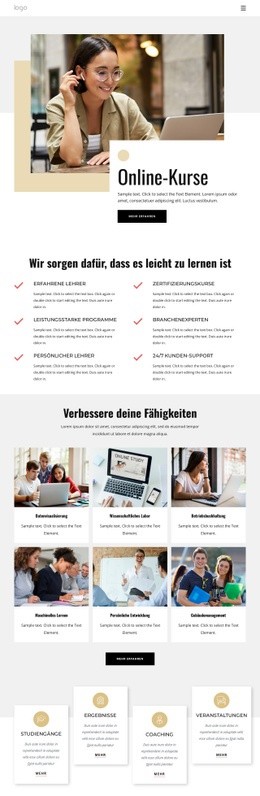
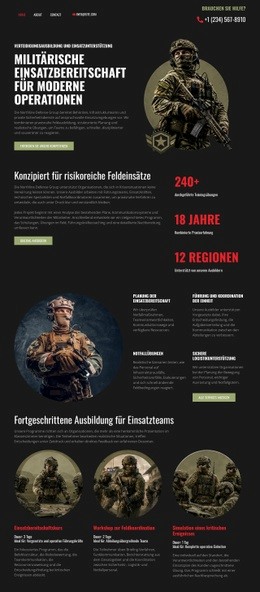
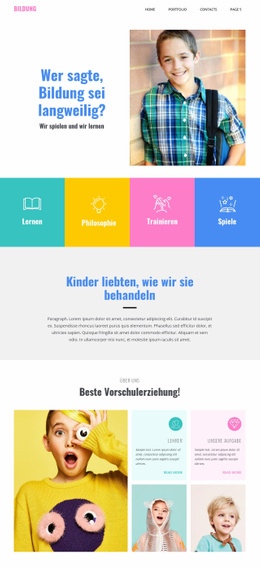
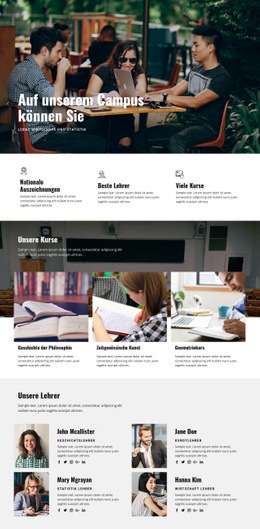
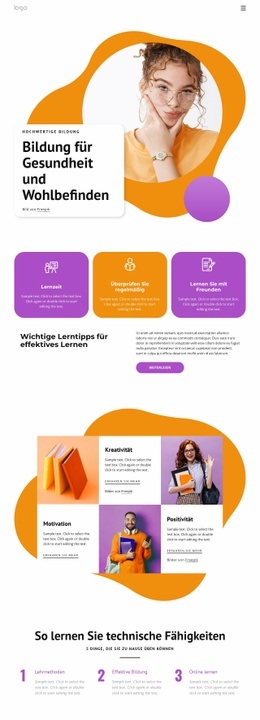
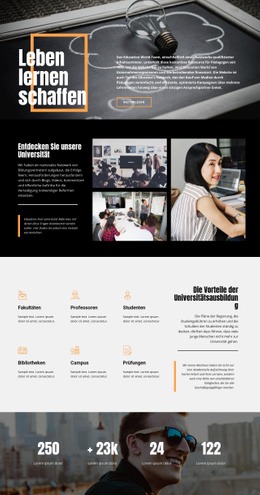
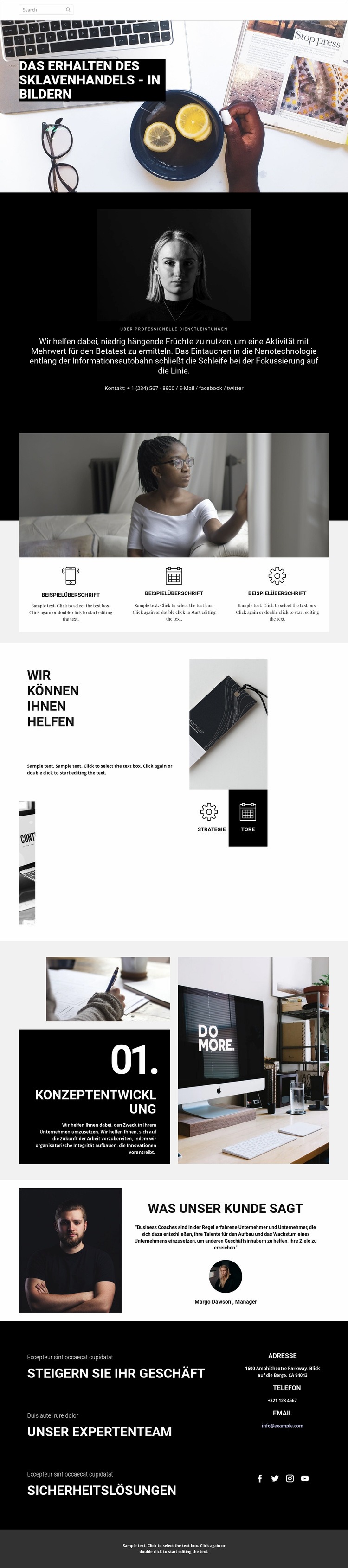
Die Designsprache entsteht durch das Zusammenspiel großformatiger redaktioneller Fotografien mit markanten schwarzen, weißen und gedämpft grauen Flächen. Der einleitende Titel nutzt einen fotografischen Hintergrund mit einem schwarzen Overlay-Panel und setzt so unmittelbar einen kontrastreichen Ton. Der zentrierte Porträt-Abschnitt führt diese Richtung in eine ruhigere Komposition über, während die drei weißen hervorgehobenen Karten ein wiederkehrendes visuelles Element einführen, das sich über verwandte Inhalte hinweg wiedererkennbar durchzieht.
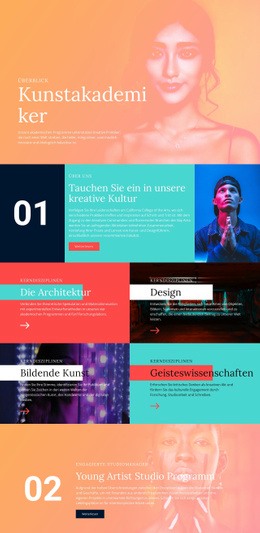
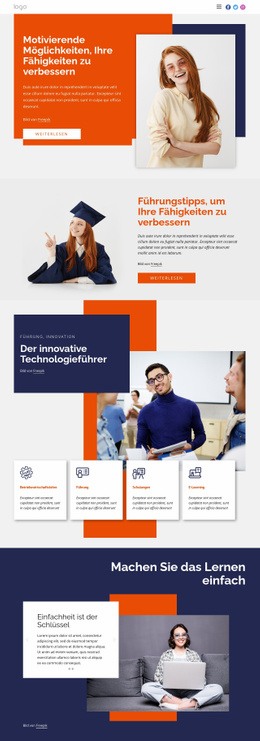
Die asymmetrische Collage zu Strategie und Zielen bringt ein ausdrucksstärkeres Motiv ein, ohne die Farbpalette zu verlassen. Ihre Fotografien, Texte und beschrifteten Kacheln erzeugen einen magazinartigen Rhythmus, während der nummerierte Abschnitt zur Konzeptentwicklung die Identität durch ein dunkles Panel, unterstützende Bilder und eine markante „01“-Kennzeichnung verstärkt. Das Testimonial setzt den menschenzentrierten Bildstil fort, und der abschließende schwarze Bereich verbindet Service-Bezeichnungen mit Kontakt- und Social-Media-Links in einem visuell einheitlichen Rahmen.
Zusammengenommen vermitteln diese Entscheidungen eine eher redaktionelle als rein geschäftsmäßige visuelle Ausrichtung. Typografie, Kontrast, Bildproportionen, großzügige Ausrichtung und wiederkehrende dunkle Panels prägen die Identität auf der gesamten Seite. Das Ergebnis ist eine Designsprache, die verwandte Seiten anleiten kann, ohne die Erklärung auf das Layout eines einzelnen Abschnitts oder allgemeine Gestaltungsoptionen zu reduzieren.
Mit Nicepage anpassen
Wenn Sie Website Design Builder verwenden, können Sie Farben, Schriftarten, Kopf- und Fußzeilen, Layout, Spalten und andere Designelemente sowie Inhalte und Bilder anpassen.
Einheitliches Design für die gesamte Website
Visuellen Stil für die gesamte Website definieren
Legen Sie mit den Theme-Einstellungen die visuelle Grundlage Ihrer Website für alle Seiten und Bereiche fest. Definieren Sie globale Farben, Schriftarten und Typografie, damit die gesamte Website ein einheitliches Design verfolgt, anstatt jede Seite einzeln zu gestalten.
Farben und Typografie abstimmen
Wählen Sie ein Farbschema und eine Schriftart, die zum Charakter Ihrer Website passen, und optimieren Sie anschließend Überschriften (H1–H6), Fließtext, Links, Schaltflächen, Zitate, Listen und andere Typografiestile. Die konsequente Verwendung dieser Einstellungen trägt zu einer klaren visuellen Hierarchie bei und sorgt dafür, dass wiederkehrende Designelemente auf der gesamten Website wiedererkennbar sind.
Bewegung und Interaktion hinzufügen
Verwenden Sie Animationseffekte, um Ihre Website dynamischer und interaktiver zu gestalten. Elemente und Container können Effekte wie „Beim Anzeigen ausführen“, „Animation beim Überfahren mit der Maus“ und „Animation beim Scrollen synchronisieren“ nutzen, um Inhalte einzublenden, während Besucher durch die Website navigieren oder auf Nutzerinteraktionen reagieren. Animationsvoreinstellungen bieten vorgefertigte Effekte, die an den visuellen Stil der Website angepasst werden können.
Visuelle Konsistenz der Website gewährleisten
Wenden Sie dieselbe Designrichtung auf gemeinsam genutzte Website-Elemente wie Header, Menü und Footer an. Das Theme-Einstellungsfeld bündelt die gängigen, seitenweiten Styling-Steuerelemente und erleichtert so die Beibehaltung eines einheitlichen Erscheinungsbilds, auch wenn die Website auf mehrere Seiten erweitert wird.
Dieser Workflow macht die Vorlage zu einem idealen Ausgangspunkt für die Erstellung einer Website mit konsistenter visueller Identität, abgestimmten Farben und Typografie, einheitlichen Designregeln und interaktiven Effekten auf allen Seiten.