Ranking der Universitätsausbildung Website design


Vorlage offline bearbeiten
2. Erstellen Sie eine neue Seite und suchen Sie nach der ID 16526
Vorlage online bearbeiten
Erstellen Sie fantastische Websites


Kostenloser Nicepage Builder
Schlüsselwörter
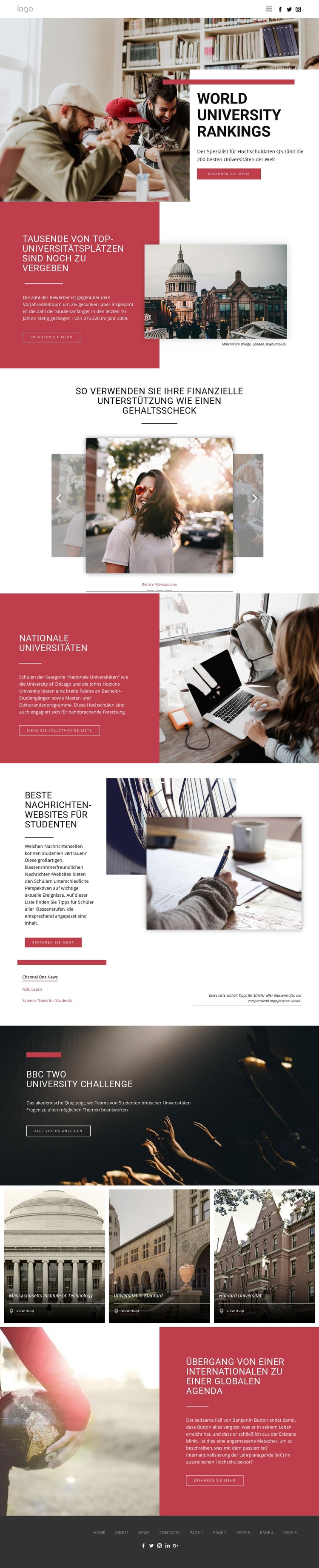
Dezente rote Akzente verleihen den Bildungsberichten ein einheitliches Erscheinungsbild
Die visuelle Sprache basiert auf wenigen wiederkehrenden Gestaltungsbeziehungen. Großformatige redaktionelle Fotografien schaffen Kontext und emotionale Tiefe, während weiße Kacheln und Inhaltsflächen verlässliche Leseflächen über oder neben diesen Bildern bilden. Dezente rote Flächen erscheinen im Zulassungsbeitrag sowie im Bereich für internationale Bildungskommentare und verbinden eigenständige Berichte farblich miteinander, ohne sie völlig identisch wirken zu lassen. Dunkle Bildüberlagerungen erfüllen beim Beitrag zur BBC-Two-Sendung „University Challenge“ eine ähnliche Aufgabe, indem sie den Kontrast für weißen Text auf fotografischem Hintergrund sichern.
Die Typografie unterstützt denselben gestalterischen Charakter. Klare serifenlose Schriften, ausdrucksstarke Überschriften in Großbuchstaben und kompakter Begleittext lassen die Seite wie eine strukturierte Bildungspublikation wirken. Feine Trennlinien und großzügiger Weißraum verhindern visuelle Überladung zwischen dem Ranking-Beitrag, der Beitrags-Slideshow, den studentischen Nachrichtenressourcen und den Hochschulübersichten. Die drei mit Fotos gestalteten Hochschulkarten setzen die bildbetonte Ausrichtung fort und führen zugleich ein gleichmäßiger wiederholtes Muster für das Entdecken von Institutionen ein.
Farbpalette, Typografie, Bildbehandlung, Kontrast und Weißraum vermitteln gemeinsam einen redaktionellen statt eines verkaufsorientierten Charakters. Das Erscheinungsbild lässt sich auf verwandte Seiten übertragen, indem weiße Inhaltsflächen, kontrollierte rote Akzente, dunkle Medienbehandlungen und die zurückhaltende Schrifthierarchie wieder aufgegriffen werden. Seine Stärke liegt daher nicht in einem einzelnen, isolierten Hauptbild, sondern in einem wiedererkennbaren visuellen System, das Rankings, Ressourcen, Kommentare, Verzeichnisse und Videoinhalte auf einer umfassenderen Bildungswebsite zusammenführt.
Mit Nicepage anpassen
Wenn Sie Website Design Builder verwenden, können Sie Farben, Schriftarten, Kopf- und Fußzeilen, Layout, Spalten und andere Designelemente sowie Inhalte und Bilder anpassen.
Einheitliches Design für die gesamte Website
Visuellen Stil für die gesamte Website definieren
Legen Sie mit den Theme-Einstellungen die visuelle Grundlage Ihrer Website für alle Seiten und Bereiche fest. Definieren Sie globale Farben, Schriftarten und Typografie, damit die gesamte Website ein einheitliches Design verfolgt, anstatt jede Seite einzeln zu gestalten.
Farben und Typografie abstimmen
Wählen Sie ein Farbschema und eine Schriftart, die zum Charakter Ihrer Website passen, und optimieren Sie anschließend Überschriften (H1–H6), Fließtext, Links, Schaltflächen, Zitate, Listen und andere Typografiestile. Die konsequente Verwendung dieser Einstellungen trägt zu einer klaren visuellen Hierarchie bei und sorgt dafür, dass wiederkehrende Designelemente auf der gesamten Website wiedererkennbar sind.
Bewegung und Interaktion hinzufügen
Verwenden Sie Animationseffekte, um Ihre Website dynamischer und interaktiver zu gestalten. Elemente und Container können Effekte wie „Beim Anzeigen ausführen“, „Animation beim Überfahren mit der Maus“ und „Animation beim Scrollen synchronisieren“ nutzen, um Inhalte einzublenden, während Besucher durch die Website navigieren oder auf Nutzerinteraktionen reagieren. Animationsvoreinstellungen bieten vorgefertigte Effekte, die an den visuellen Stil der Website angepasst werden können.
Visuelle Konsistenz der Website gewährleisten
Wenden Sie dieselbe Designrichtung auf gemeinsam genutzte Website-Elemente wie Header, Menü und Footer an. Das Theme-Einstellungsfeld bündelt die gängigen, seitenweiten Styling-Steuerelemente und erleichtert so die Beibehaltung eines einheitlichen Erscheinungsbilds, auch wenn die Website auf mehrere Seiten erweitert wird.
Dieser Workflow macht die Vorlage zu einem idealen Ausgangspunkt für die Erstellung einer Website mit konsistenter visueller Identität, abgestimmten Farben und Typografie, einheitlichen Designregeln und interaktiven Effekten auf allen Seiten.