Pädiatrische Gesundheitsversorgung Website design


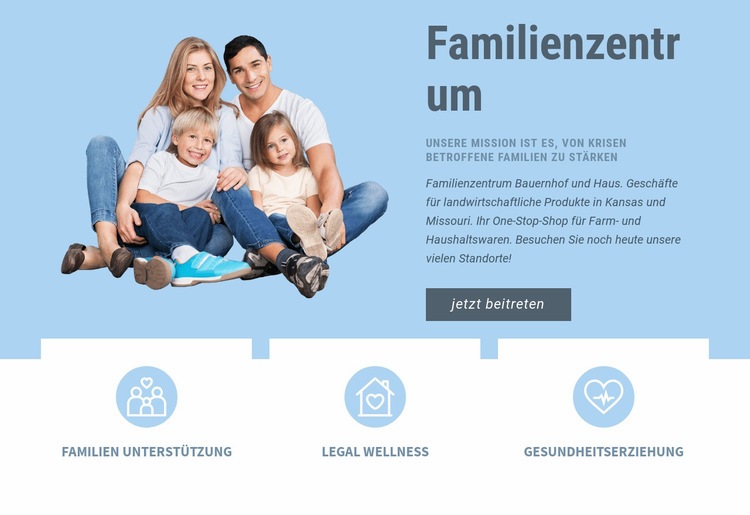
Blau-Weiß-Kontrast verleiht dem Familienzentrum eine einheitliche visuelle Sprache
Die visuelle Sprache des Blocks basiert auf einem harmonischen Zusammenspiel von Hellblau, Weiß und Dunkelblau. Das hellblaue obere Feld schafft die grundlegende Stimmung des Abschnitts, während der weiße untere Bereich den drei Themenkarten einen klaren Rahmen bietet. Dunkelblaue Typografie verbindet beide Zonen und sorgt dafür, dass Überschrift, Leitbild, Begleittext und Beschriftungen visuell zusammenhängen. Das große Familienfoto setzt gegenüber dem Text einen menschlichen Schwerpunkt, ohne zusätzliche Dekorationselemente zu benötigen.
Die wiederkehrende Themenreihe verstärkt diese visuelle Beziehung. Zartblaue, kreisförmige Symbole begleiten die Beschriftungen „Familienhilfe“, „Rechtliche Vorsorge“ und „Gesundheitsbildung“, sodass die drei Kategorien trotz unterschiedlicher Inhalte ein einheitliches Erscheinungsbild teilen. Der dunkel hinterlegte Button „Jetzt beitreten“ hebt sich deutlicher ab als der umgebende Text und setzt im oberen Bereich einen klaren Handlungsakzent. Diese Gestaltungsansätze lassen sich durch abgestimmte Farbrollen, Symbolstile, Typografie und Flächenkontraste auch in weiteren Abschnitten aufgreifen.
Als Webdesign-Beispiel zeigt der Block, wie ein einzelner Abschnitt zu einer umfassenden visuellen Sprache beitragen kann, ohne das gesamte Website-Design allein festzulegen. Die Nicepage-Theme-Einstellungen ermöglichen es, Farben, Schriften und Typografie projektübergreifend zu koordinieren, während dieser Block eine konkrete Vorlage für Bildbearbeitung, blaue Akzente, Kartengestaltung und Aktions-Buttons liefert. Sein Mehrwert liegt im Zusammenspiel dieser Details, nicht in einem pauschalen Anspruch auf eine vollständige Website-Identität.
Mit Nicepage anpassen
Wenn Sie Website Design Builder verwenden, können Sie Farben, Schriftarten, Kopf- und Fußzeilen, Layout, Spalten und andere Designelemente sowie Inhalte und Bilder anpassen.
Vorlage offline bearbeiten
2. Erstellen Sie eine neue Seite oder wählen Sie eine vorhandene aus
3. Klicken Sie auf Neuen Block hinzufügen, suchen Sie nach der ID 72327 und klicken Sie auf die Eingabetaste
Vorlage online bearbeiten
Erstellen Sie fantastische Websites


Kostenloser Nicepage Builder
Schlüsselwörter
Einheitliches Design für die gesamte Website
Visuellen Stil für die gesamte Website definieren
Legen Sie mit den Theme-Einstellungen die visuelle Grundlage Ihrer Website für alle Seiten und Bereiche fest. Definieren Sie globale Farben, Schriftarten und Typografie, damit die gesamte Website ein einheitliches Design verfolgt, anstatt jede Seite einzeln zu gestalten.
Farben und Typografie abstimmen
Wählen Sie ein Farbschema und eine Schriftart, die zum Charakter Ihrer Website passen, und optimieren Sie anschließend Überschriften (H1–H6), Fließtext, Links, Schaltflächen, Zitate, Listen und andere Typografiestile. Die konsequente Verwendung dieser Einstellungen trägt zu einer klaren visuellen Hierarchie bei und sorgt dafür, dass wiederkehrende Designelemente auf der gesamten Website wiedererkennbar sind.
Bewegung und Interaktion hinzufügen
Verwenden Sie Animationseffekte, um Ihre Website dynamischer und interaktiver zu gestalten. Elemente und Container können Effekte wie „Beim Anzeigen ausführen“, „Animation beim Überfahren mit der Maus“ und „Animation beim Scrollen synchronisieren“ nutzen, um Inhalte einzublenden, während Besucher durch die Website navigieren oder auf Nutzerinteraktionen reagieren. Animationsvoreinstellungen bieten vorgefertigte Effekte, die an den visuellen Stil der Website angepasst werden können.
Visuelle Konsistenz der Website gewährleisten
Wenden Sie dieselbe Designrichtung auf gemeinsam genutzte Website-Elemente wie Header, Menü und Footer an. Das Theme-Einstellungsfeld bündelt die gängigen, seitenweiten Styling-Steuerelemente und erleichtert so die Beibehaltung eines einheitlichen Erscheinungsbilds, auch wenn die Website auf mehrere Seiten erweitert wird.
Dieser Workflow macht die Vorlage zu einem idealen Ausgangspunkt für die Erstellung einer Website mit konsistenter visueller Identität, abgestimmten Farben und Typografie, einheitlichen Designregeln und interaktiven Effekten auf allen Seiten.



Mehr von Medizin & Wissenschaft Blöcken
-

-
EN
-
EN
-
EN
-
EN
-
EN
-
EN
-