Moderne Militärverteidigung Website design


Vorlage offline bearbeiten
2. Erstellen Sie eine neue Seite und suchen Sie nach der ID 6663841
Vorlage online bearbeiten
Erstellen Sie fantastische Websites


Kostenloser Nicepage Builder
Schlüsselwörter
Anthrazit, Olivgrün und Rot schaffen eine kontrollierte taktische Identität
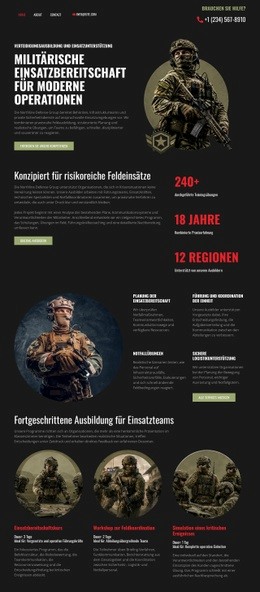
Die visuelle Identität etabliert sich bereits, bevor Besucher die detaillierten Serviceinhalte erreichen. Dunkle anthrazitfarbene Flächen bilden eine zurückhaltende Basis für die Militärfotografie, während heller Text in den bildstarken Abschnitten für starken Kontrast sorgt. Olivgrüne Akzente unterstreichen das sicherheitspolitische Thema, ohne die Seite zu überladen, und rote Highlights bleiben der Hervorhebung von Kennzahlen und anderen besonders wichtigen Details vorbehalten. Schmale fette Typografie verleiht den Überschriften eine kompakte, kraftvolle Wirkung, die perfekt zu den robusten Texturen und taktischen Bildern passt.
Diese Identität bleibt über verschiedene Inhaltsformate hinweg unverwechselbar. Der Einstiegsbereich kombiniert Personalaufnahmen mit einer markanten Botschaft zur Einsatzbereitschaft; der operative Abschnitt bettet Text und Kennzahlen in dieselbe dunkle visuelle Umgebung ein; und der hervorgehobene Leistungsbereich verbindet ein großes Bild mit klar beschrifteten Fähigkeitsbeschreibungen. Die drei Cards für fortgeschrittenes Training greifen den bildbasierten Ansatz wieder auf, sodass einzelne Fachbereiche dennoch Teil eines geschlossenen visuellen Systems bleiben. Das Testimonial-Banner führt diesen Stil auf einem breiten Hintergrundbild fort, während der abschließende Beratungsbereich mit derselben Kontrast- und Akzentlogik den Interaktionsbereich klar hervorhebt.
Das Design überzeugt somit durch ein abgestimmtes Zusammenspiel aus Farbpalette, Typografie, Bildbearbeitung und Informationsdichte statt durch bloße Dekorationseffekte. Der kompakte Footer und die mehrspaltigen Informationsblöcke setzen diesen kontrollierten Gestaltungsansatz konsequent fort. Sollten weitere Seiten hinzukommen, würde die Beibehaltung der anthrazitfarbenen Basis, der olivgrünen Akzente, der gezielten roten Highlights, der schmalen Überschriften und des kontrastreichen Texts dafür sorgen, dass der Wiedererkennungswert auf der gesamten Website gewahrt bleibt.
Mit Nicepage anpassen
Wenn Sie Website Design Builder verwenden, können Sie Farben, Schriftarten, Kopf- und Fußzeilen, Layout, Spalten und andere Designelemente sowie Inhalte und Bilder anpassen.
Einheitliches Design für die gesamte Website
Visuellen Stil für die gesamte Website definieren
Legen Sie mit den Theme-Einstellungen die visuelle Grundlage Ihrer Website für alle Seiten und Bereiche fest. Definieren Sie globale Farben, Schriftarten und Typografie, damit die gesamte Website ein einheitliches Design verfolgt, anstatt jede Seite einzeln zu gestalten.
Farben und Typografie abstimmen
Wählen Sie ein Farbschema und eine Schriftart, die zum Charakter Ihrer Website passen, und optimieren Sie anschließend Überschriften (H1–H6), Fließtext, Links, Schaltflächen, Zitate, Listen und andere Typografiestile. Die konsequente Verwendung dieser Einstellungen trägt zu einer klaren visuellen Hierarchie bei und sorgt dafür, dass wiederkehrende Designelemente auf der gesamten Website wiedererkennbar sind.
Bewegung und Interaktion hinzufügen
Verwenden Sie Animationseffekte, um Ihre Website dynamischer und interaktiver zu gestalten. Elemente und Container können Effekte wie „Beim Anzeigen ausführen“, „Animation beim Überfahren mit der Maus“ und „Animation beim Scrollen synchronisieren“ nutzen, um Inhalte einzublenden, während Besucher durch die Website navigieren oder auf Nutzerinteraktionen reagieren. Animationsvoreinstellungen bieten vorgefertigte Effekte, die an den visuellen Stil der Website angepasst werden können.
Visuelle Konsistenz der Website gewährleisten
Wenden Sie dieselbe Designrichtung auf gemeinsam genutzte Website-Elemente wie Header, Menü und Footer an. Das Theme-Einstellungsfeld bündelt die gängigen, seitenweiten Styling-Steuerelemente und erleichtert so die Beibehaltung eines einheitlichen Erscheinungsbilds, auch wenn die Website auf mehrere Seiten erweitert wird.
Dieser Workflow macht die Vorlage zu einem idealen Ausgangspunkt für die Erstellung einer Website mit konsistenter visueller Identität, abgestimmten Farben und Typografie, einheitlichen Designregeln und interaktiven Effekten auf allen Seiten.