Willkommen zurück Website design


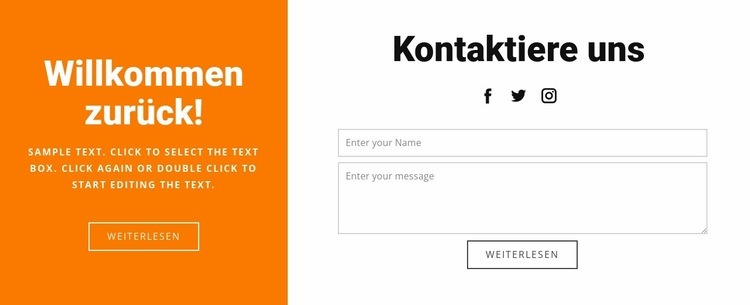
Oranger Kontrast und umrahmte Bedienelemente prägen die visuelle Sprache
Der visuelle Charakter des Blocks entsteht aus wenigen, sich wiederholenden Beziehungen. Das satt orangefarbene linke Panel dient als primärer Akzent und trägt die Überschrift „Willkommen zurück!“, den Begleittext sowie die sekundäre Aktion. Das weiße rechte Panel sorgt für visuelle Entlastung für „Kontaktieren Sie uns“, die Social-Media-Links und das Formular. Durch diese Farbkombination bleibt der Kontaktinhalt präsent, ohne dass dekorative Elemente über den gesamten Abschnitt hinweg erforderlich wären.
Zentrierte, fette Überschriften finden sich in beiden Spalten wieder und verbinden die beiden unterschiedlichen Hintergründe durch eine gemeinsame typografische Behandlung. Dünne, rechteckige Umrandungen bilden ein weiteres verbindendes Element: Sie fassen den Button „Mehr erfahren“ ein und setzen sich in den Formularfeldern sowie der Aktion „Nachricht senden“ fort. Die Links zu Facebook, Twitter und Instagram führen ein wiederkehrendes Inhaltsdetail ein, das ähnliche Linkgestaltungen an anderer Stelle eines umfassenderen Projekts aufgreifen kann.
Als Teil eines Website-Design-Systems kann dieser Block seine Akzentfarbe, die zentrierte Hierarchie und die Designsprache mit umrahmten Steuerelementen in verwandte Abschnitte einbringen. Er sollte nicht als Nachweis einer vollständigen, seitenweiten Identität verstanden werden; vielmehr bieten seine konkrete Farbpalette und die wiederholten Stilmittel Anhaltspunkte, die andere Blöcke adaptieren können. Entscheidend ist, beim Ausbau der visuellen Ausrichtung das Zusammenspiel aus kräftiger Farbbetonung, offenem Weißraum und zurückhaltender Gestaltung der Steuerelemente zu wahren.
Mit Nicepage anpassen
Wenn Sie Website Design Builder verwenden, können Sie Farben, Schriftarten, Kopf- und Fußzeilen, Layout, Spalten und andere Designelemente sowie Inhalte und Bilder anpassen.
Vorlage offline bearbeiten
2. Erstellen Sie eine neue Seite oder wählen Sie eine vorhandene aus
3. Klicken Sie auf Neuen Block hinzufügen, suchen Sie nach der ID 64212 und klicken Sie auf die Eingabetaste
Vorlage online bearbeiten
Erstellen Sie fantastische Websites


Kostenloser Nicepage Builder
Schlüsselwörter
Einheitliches Design für die gesamte Website
Visuellen Stil für die gesamte Website definieren
Legen Sie mit den Theme-Einstellungen die visuelle Grundlage Ihrer Website für alle Seiten und Bereiche fest. Definieren Sie globale Farben, Schriftarten und Typografie, damit die gesamte Website ein einheitliches Design verfolgt, anstatt jede Seite einzeln zu gestalten.
Farben und Typografie abstimmen
Wählen Sie ein Farbschema und eine Schriftart, die zum Charakter Ihrer Website passen, und optimieren Sie anschließend Überschriften (H1–H6), Fließtext, Links, Schaltflächen, Zitate, Listen und andere Typografiestile. Die konsequente Verwendung dieser Einstellungen trägt zu einer klaren visuellen Hierarchie bei und sorgt dafür, dass wiederkehrende Designelemente auf der gesamten Website wiedererkennbar sind.
Bewegung und Interaktion hinzufügen
Verwenden Sie Animationseffekte, um Ihre Website dynamischer und interaktiver zu gestalten. Elemente und Container können Effekte wie „Beim Anzeigen ausführen“, „Animation beim Überfahren mit der Maus“ und „Animation beim Scrollen synchronisieren“ nutzen, um Inhalte einzublenden, während Besucher durch die Website navigieren oder auf Nutzerinteraktionen reagieren. Animationsvoreinstellungen bieten vorgefertigte Effekte, die an den visuellen Stil der Website angepasst werden können.
Visuelle Konsistenz der Website gewährleisten
Wenden Sie dieselbe Designrichtung auf gemeinsam genutzte Website-Elemente wie Header, Menü und Footer an. Das Theme-Einstellungsfeld bündelt die gängigen, seitenweiten Styling-Steuerelemente und erleichtert so die Beibehaltung eines einheitlichen Erscheinungsbilds, auch wenn die Website auf mehrere Seiten erweitert wird.
Dieser Workflow macht die Vorlage zu einem idealen Ausgangspunkt für die Erstellung einer Website mit konsistenter visueller Identität, abgestimmten Farben und Typografie, einheitlichen Designregeln und interaktiven Effekten auf allen Seiten.

Mehr von Kontakte Blöcken
-

-
-
-
EN
-
EN
-
-
EN
-
EN