Diät und Gewichtsverlust Website design


Pastellfarbene Akzente verleihen dem Wellness-Bereich einen unverwechselbaren Charakter
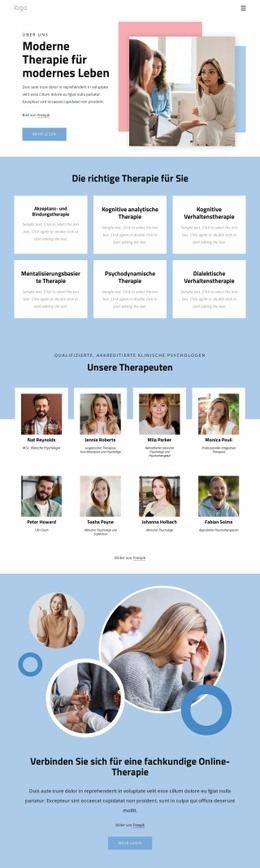
Die visuelle Sprache dieses Bereichs ergibt sich aus dem Zusammenspiel von Farbpalette, Typografie, Bildsprache und der Gestaltung der Handlungselemente. Das ganzflächig hohe Foto einer Person bringt auf der linken Seite ein menschliches, Lifestyle-orientiertes Bildelement ein, während der Hintergrund in zartem Blau, Rosa und Lavendel ein sanfteres Umfeld um den Inhalt herum schafft. Der subtile Farbverlauf verleiht diesem Bereich Dynamik, ohne eine separate Interaktion einzuführen.
Auf der rechten Seite sorgt die große, blaue, schmale Überschrift für eine prägnante typografische Handschrift und macht das Thema sofort erkennbar. Die rosa rechteckige Schaltfläche „ALLE LEISTUNGEN“ greift den warmen Akzentton als deutlichen Handlungsaufruf unterhalb des begleitenden Absatzes wieder auf. Durch diese Rollenverteilung wirken Bild, Text und Button wie aus einem Guss: Die Fotografie liefert den Kontext, die blaue Schrift transportiert die Botschaft und der rosa Akzent weist den nächsten Schritt aus.
Innerhalb eines umfassenderen Website-Designs könnte der Block diese visuelle Sprache über ähnliche Farbkonzepte, Überschriftenstile oder Bildgestaltungen an verwandte Service-, Informations- oder Kontaktbereiche weitergeben. Allerdings sollte ein einzelner Bereich eher als Ausdruck des übergeordneten Designs denn als Beleg für das gesamte Website-System verstanden werden. Sein größter gestalterischer Beitrag liegt in der Ausgewogenheit zwischen einem ruhigen Pastellhintergrund, einer kontrastreichen blauen Überschrift, einer menschlichen Fotografie und einem gezielten rosa Handlungselement.
Mit Nicepage anpassen
Wenn Sie Website Design Builder verwenden, können Sie Farben, Schriftarten, Kopf- und Fußzeilen, Layout, Spalten und andere Designelemente sowie Inhalte und Bilder anpassen.
Vorlage offline bearbeiten
2. Erstellen Sie eine neue Seite oder wählen Sie eine vorhandene aus
3. Klicken Sie auf Neuen Block hinzufügen, suchen Sie nach der ID 61122 und klicken Sie auf die Eingabetaste
Vorlage online bearbeiten
Erstellen Sie fantastische Websites


Kostenloser Nicepage Builder
Schlüsselwörter
Einheitliches Design für die gesamte Website
Visuellen Stil für die gesamte Website definieren
Legen Sie mit den Theme-Einstellungen die visuelle Grundlage Ihrer Website für alle Seiten und Bereiche fest. Definieren Sie globale Farben, Schriftarten und Typografie, damit die gesamte Website ein einheitliches Design verfolgt, anstatt jede Seite einzeln zu gestalten.
Farben und Typografie abstimmen
Wählen Sie ein Farbschema und eine Schriftart, die zum Charakter Ihrer Website passen, und optimieren Sie anschließend Überschriften (H1–H6), Fließtext, Links, Schaltflächen, Zitate, Listen und andere Typografiestile. Die konsequente Verwendung dieser Einstellungen trägt zu einer klaren visuellen Hierarchie bei und sorgt dafür, dass wiederkehrende Designelemente auf der gesamten Website wiedererkennbar sind.
Bewegung und Interaktion hinzufügen
Verwenden Sie Animationseffekte, um Ihre Website dynamischer und interaktiver zu gestalten. Elemente und Container können Effekte wie „Beim Anzeigen ausführen“, „Animation beim Überfahren mit der Maus“ und „Animation beim Scrollen synchronisieren“ nutzen, um Inhalte einzublenden, während Besucher durch die Website navigieren oder auf Nutzerinteraktionen reagieren. Animationsvoreinstellungen bieten vorgefertigte Effekte, die an den visuellen Stil der Website angepasst werden können.
Visuelle Konsistenz der Website gewährleisten
Wenden Sie dieselbe Designrichtung auf gemeinsam genutzte Website-Elemente wie Header, Menü und Footer an. Das Theme-Einstellungsfeld bündelt die gängigen, seitenweiten Styling-Steuerelemente und erleichtert so die Beibehaltung eines einheitlichen Erscheinungsbilds, auch wenn die Website auf mehrere Seiten erweitert wird.
Dieser Workflow macht die Vorlage zu einem idealen Ausgangspunkt für die Erstellung einer Website mit konsistenter visueller Identität, abgestimmten Farben und Typografie, einheitlichen Designregeln und interaktiven Effekten auf allen Seiten.



Mehr von Medizin & Wissenschaft Blöcken
-
EN

-
EN
-
EN
-
EN
-
-
-
EN
-
EN


Mehr von Text auf Bild Blöcken
-
EN
-
-
EN
-
-
EN
-
EN
-
-