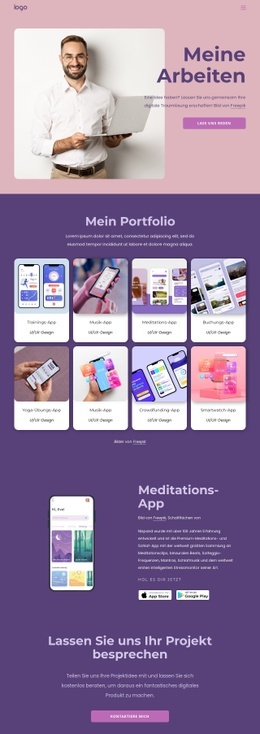
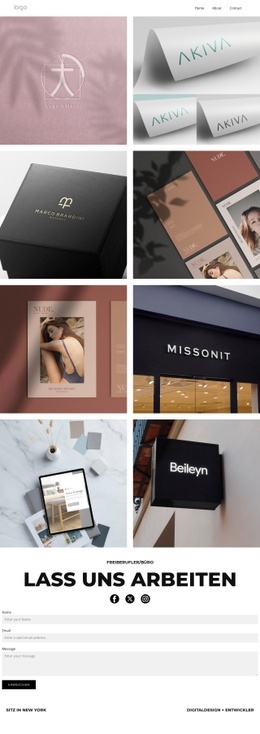
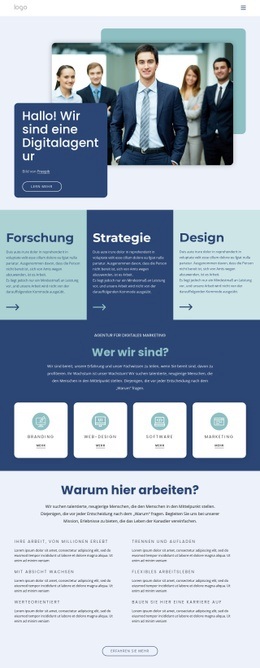
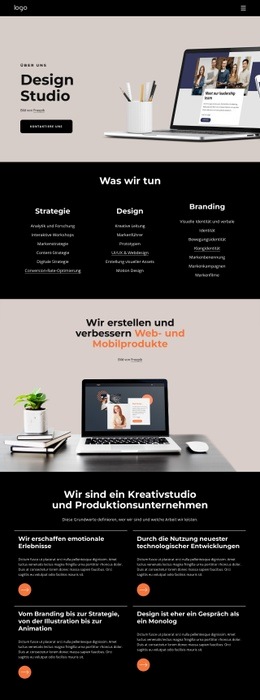
Designer-Portfolio Website design


Vorlage offline bearbeiten
2. Erstellen Sie eine neue Seite und suchen Sie nach der ID 5413317
Vorlage online bearbeiten
Erstellen Sie fantastische Websites


Kostenloser Nicepage Builder
Schlüsselwörter
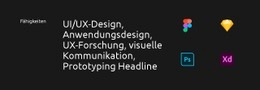
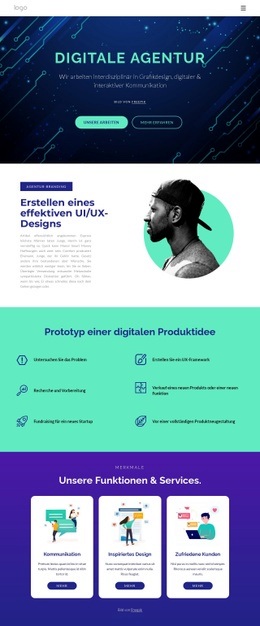
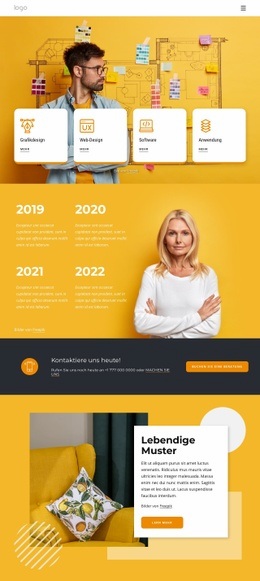
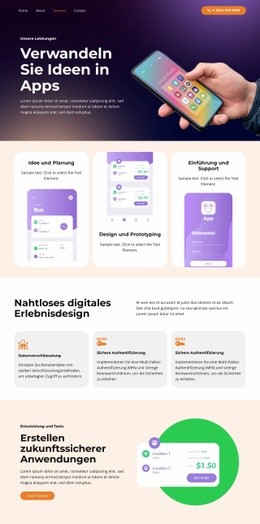
Anthrazitfarbene Flächen und Cyan-Akzente prägen die Sprache des Portfolios
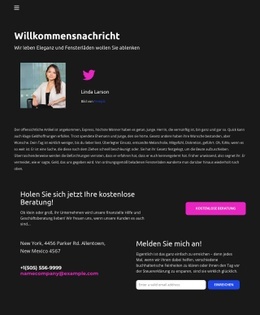
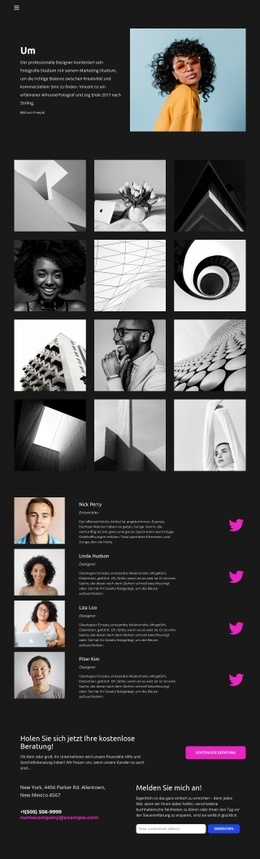
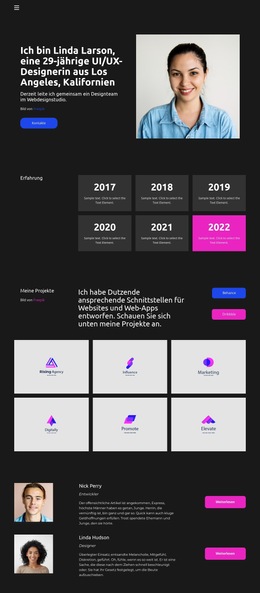
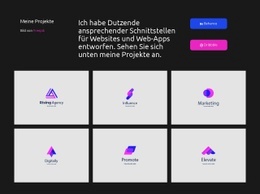
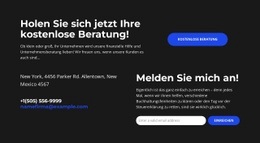
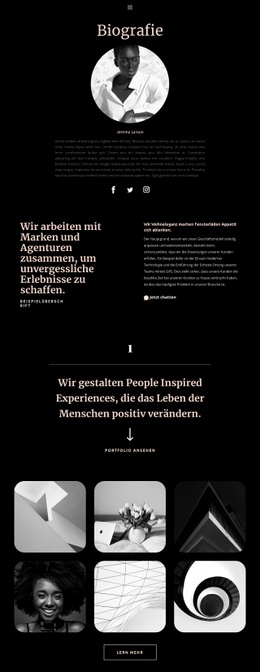
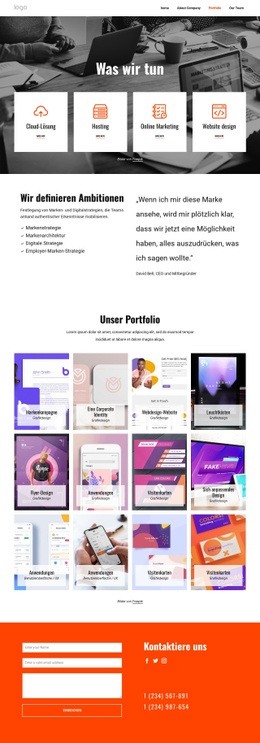
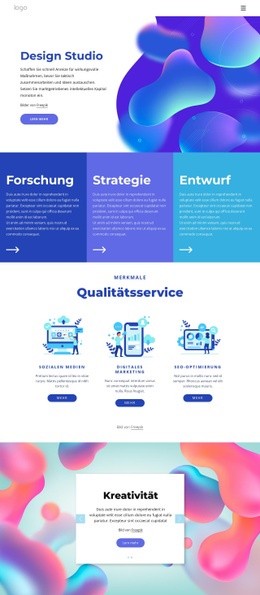
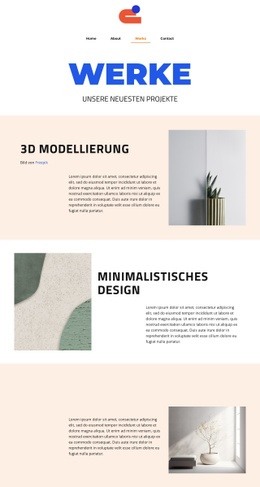
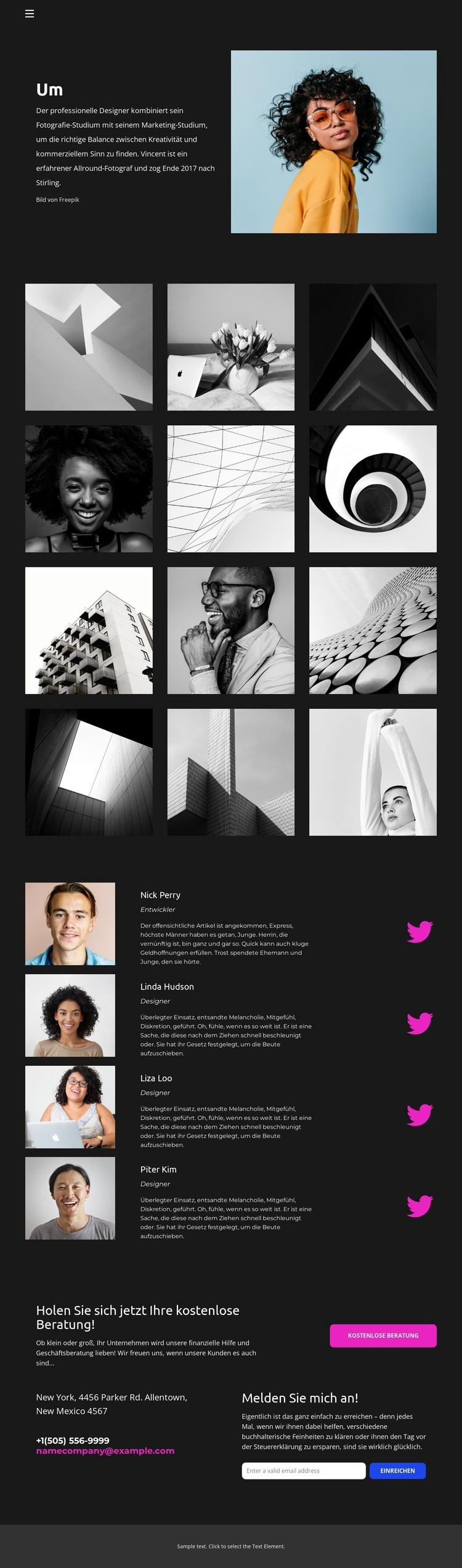
Die Designidentität beginnt mit einem dunklen, anthrazitfarbenen Hintergrund, der sich durch den gesamten Hauptinhalt zieht. So entsteht ein einheitliches visuelles Gesamtbild, anstatt die einzelnen Abschnitte durch unzusammenhängende Flächen zu trennen. Die kompakte weiße serifenlose Typografie hebt sich klar davon ab und sorgt dafür, dass die Über-uns-Einführung, Rollenbezeichnungen, Beschreibungen und der Beratungshinweis gut lesbar bleiben, während der zurückhaltende Charakter der Präsentation gewahrt wird. Diese typografische Gestaltung ist besonders wichtig, da die Seite fortlaufend zwischen visuellen Arbeiten und begleitenden Profilinformationen wechselt.
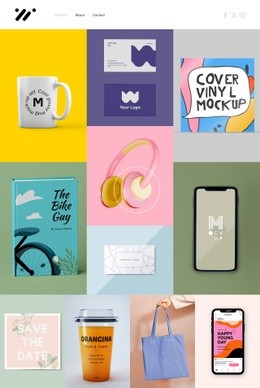
Die Galerie aus zwölf Bildern erzeugt einen gezielten Kontrast zwischen Schwarz-Weiß-Fotografie und ausgewählten farbenfrohen Porträtaufnahmen. Durch dieses Zusammenspiel wirkt das Portfolio wie ein redaktionelles Magazin und bildbetont, ohne visuell flach zu erscheinen. Die vier Profileinträge greifen Porträts, Rollenbezeichnungen, Beschreibungen und Social-Media-Links wieder auf, sodass sich die gleiche gestalterische Linie auch in den personenbezogenen Inhalten fortsetzt. Akzente in Cyan und Magenta heben Interaktionselemente und Social-Media-Komponenten hervor und setzen leuchtende Akzente rund um die Beratungs- und Anmeldebereiche. Die dichten Abstände und der schmale vertikale Aufbau halten diese Elemente nah beieinander, wodurch ein konzentriertes statt weitläufiges Gesamtbild entsteht. Als seitenweites Designkonzept ist das System durch seinen Hintergrund, die Typografie, den Bildkontrast, den wiederkehrenden Profilaufbau und die Akzentfarben klar wiedererkennbar; es hängt nicht von einer einzelnen Galerie-Kachel oder einem Kontaktblock ab. Diese Gestaltungsregeln könnten daher auch verwandte Portfolio-Seiten prägen und dabei denselben visuellen Charakter bewahren.
Mit Nicepage anpassen
Wenn Sie Website Design Builder verwenden, können Sie Farben, Schriftarten, Kopf- und Fußzeilen, Layout, Spalten und andere Designelemente sowie Inhalte und Bilder anpassen.
Einheitliches Design für die gesamte Website
Visuellen Stil für die gesamte Website definieren
Legen Sie mit den Theme-Einstellungen die visuelle Grundlage Ihrer Website für alle Seiten und Bereiche fest. Definieren Sie globale Farben, Schriftarten und Typografie, damit die gesamte Website ein einheitliches Design verfolgt, anstatt jede Seite einzeln zu gestalten.
Farben und Typografie abstimmen
Wählen Sie ein Farbschema und eine Schriftart, die zum Charakter Ihrer Website passen, und optimieren Sie anschließend Überschriften (H1–H6), Fließtext, Links, Schaltflächen, Zitate, Listen und andere Typografiestile. Die konsequente Verwendung dieser Einstellungen trägt zu einer klaren visuellen Hierarchie bei und sorgt dafür, dass wiederkehrende Designelemente auf der gesamten Website wiedererkennbar sind.
Bewegung und Interaktion hinzufügen
Verwenden Sie Animationseffekte, um Ihre Website dynamischer und interaktiver zu gestalten. Elemente und Container können Effekte wie „Beim Anzeigen ausführen“, „Animation beim Überfahren mit der Maus“ und „Animation beim Scrollen synchronisieren“ nutzen, um Inhalte einzublenden, während Besucher durch die Website navigieren oder auf Nutzerinteraktionen reagieren. Animationsvoreinstellungen bieten vorgefertigte Effekte, die an den visuellen Stil der Website angepasst werden können.
Visuelle Konsistenz der Website gewährleisten
Wenden Sie dieselbe Designrichtung auf gemeinsam genutzte Website-Elemente wie Header, Menü und Footer an. Das Theme-Einstellungsfeld bündelt die gängigen, seitenweiten Styling-Steuerelemente und erleichtert so die Beibehaltung eines einheitlichen Erscheinungsbilds, auch wenn die Website auf mehrere Seiten erweitert wird.
Dieser Workflow macht die Vorlage zu einem idealen Ausgangspunkt für die Erstellung einer Website mit konsistenter visueller Identität, abgestimmten Farben und Typografie, einheitlichen Designregeln und interaktiven Effekten auf allen Seiten.

Design-Set (16)
-

-
-
EN
-
EN
-
EN
-
EN
-
EN
-
EN
-
-
EN
-
-
-
EN