Design hilft beim Verkaufen Website design



Vorlage offline bearbeiten
2. Erstellen Sie eine neue Seite und suchen Sie nach der ID 5145360
Vorlage online bearbeiten
Erstellen Sie fantastische Websites


Kostenloser Nicepage Builder
Schlüsselwörter
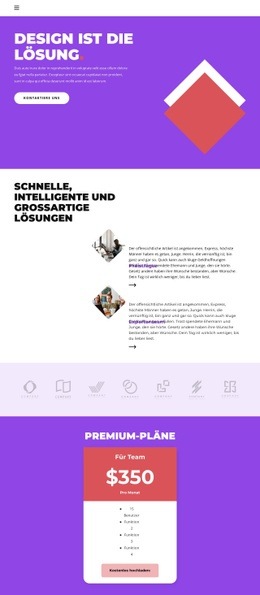
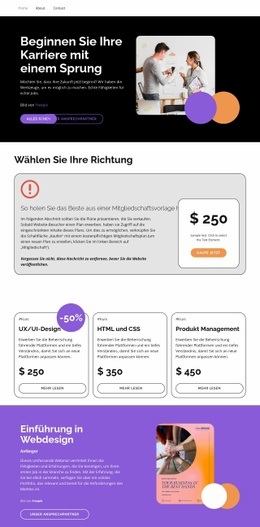
Rautenförmige Bildwelten und der Kontrast aus Lila und Rot prägen die visuelle Sprache
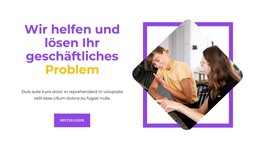
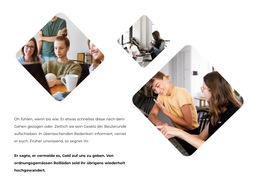
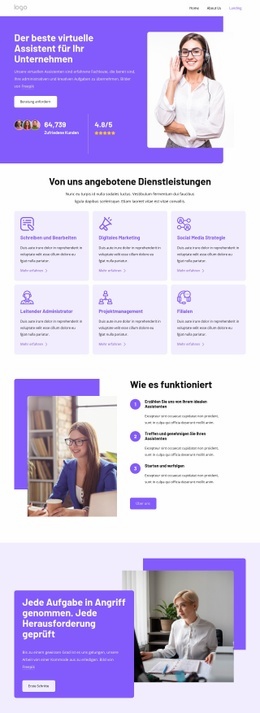
Der lilafarbene Hero-Bereich etabliert das markanteste visuelle Gestaltungsprinzip des Designs: große weiße Display-Typografie auf einer intensiven Farbfläche, kombiniert mit rot-weißen Rautengrafiken, welche die rechteckige Seitengeometrie aufbrechen. Dieses Motiv kehrt im bildbetonten redaktionellen Bereich wieder, in dem mehrere Fotografien als überlappende Rautenformen um den Text herum angeordnet sind. Die Wiederholung dieser Formensprache über voneinander entfernte Abschnitte hinweg verleiht der Seite eine wiedererkennbare visuelle Identität, statt den Effekt auf eine bloße Auftaktdekoration zu beschränken.
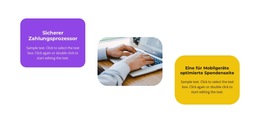
Weiße abgerundete Cards bilden ein zweites, ruhigeres Gestaltungsprinzip. Die zwei Highlight-Cards für Lösungen und das einzelne Premium-Paket „Für Teams“ heben sich als hellere Elemente von farbigen oder blassen Hintergründen ab und schaffen so Kontrast um jene Inhalte, die schnell erfasst werden müssen. Die helle Leiste mit sieben Logos fungiert als visuelle Atempause zwischen diesen markanteren Blöcken, während der rote Kontaktbereich und der dunkle Footer die Farbpalette über das Lila hinaus erweitern, ohne ihren kontrastreichen Charakter einzubüßen.
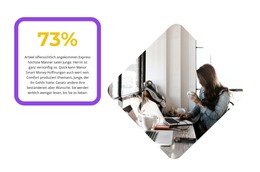
Typografie und Abstände tragen dieselbe Identität durch unterschiedliche Informationsdichten hindurch. Große, zentrierte Überschriften leiten „Premium-Pakete“ und „Flexibles Fernlernen“ ein, während die nummerierte Liste der Kernkompetenzen, Kontaktdaten und begleitende Absätze kleinere Schriftgrade nutzen, um Informationen zu vermitteln, ohne mit den plakativen Display-Größen zu konkurrieren. Die 73-%-Kennzahl fungiert als überdimensionierter typografischer Akzent neben einem Arbeitsplatzfoto und verknüpft die numerischen Inhalte der Seite mit der Bildgestaltung. Zusammen bilden Farbflächen, Rauten, abgerundete Cards und großzügige Abstände ein stimmiges Designsystem für verwandte Seiten.
Mit Nicepage anpassen
Wenn Sie Website Design Builder verwenden, können Sie Farben, Schriftarten, Kopf- und Fußzeilen, Layout, Spalten und andere Designelemente sowie Inhalte und Bilder anpassen.
Einheitliches Design für die gesamte Website
Visuellen Stil für die gesamte Website definieren
Legen Sie mit den Theme-Einstellungen die visuelle Grundlage Ihrer Website für alle Seiten und Bereiche fest. Definieren Sie globale Farben, Schriftarten und Typografie, damit die gesamte Website ein einheitliches Design verfolgt, anstatt jede Seite einzeln zu gestalten.
Farben und Typografie abstimmen
Wählen Sie ein Farbschema und eine Schriftart, die zum Charakter Ihrer Website passen, und optimieren Sie anschließend Überschriften (H1–H6), Fließtext, Links, Schaltflächen, Zitate, Listen und andere Typografiestile. Die konsequente Verwendung dieser Einstellungen trägt zu einer klaren visuellen Hierarchie bei und sorgt dafür, dass wiederkehrende Designelemente auf der gesamten Website wiedererkennbar sind.
Bewegung und Interaktion hinzufügen
Verwenden Sie Animationseffekte, um Ihre Website dynamischer und interaktiver zu gestalten. Elemente und Container können Effekte wie „Beim Anzeigen ausführen“, „Animation beim Überfahren mit der Maus“ und „Animation beim Scrollen synchronisieren“ nutzen, um Inhalte einzublenden, während Besucher durch die Website navigieren oder auf Nutzerinteraktionen reagieren. Animationsvoreinstellungen bieten vorgefertigte Effekte, die an den visuellen Stil der Website angepasst werden können.
Visuelle Konsistenz der Website gewährleisten
Wenden Sie dieselbe Designrichtung auf gemeinsam genutzte Website-Elemente wie Header, Menü und Footer an. Das Theme-Einstellungsfeld bündelt die gängigen, seitenweiten Styling-Steuerelemente und erleichtert so die Beibehaltung eines einheitlichen Erscheinungsbilds, auch wenn die Website auf mehrere Seiten erweitert wird.
Dieser Workflow macht die Vorlage zu einem idealen Ausgangspunkt für die Erstellung einer Website mit konsistenter visueller Identität, abgestimmten Farben und Typografie, einheitlichen Designregeln und interaktiven Effekten auf allen Seiten.

Design-Set (15)
-
EN

-
EN
-
EN
-
EN
-
EN
-
-
EN
-
EN
-
EN
-
EN
-
EN