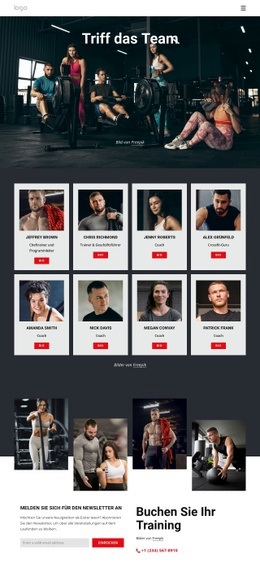
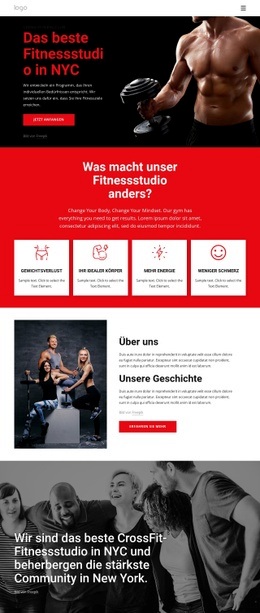
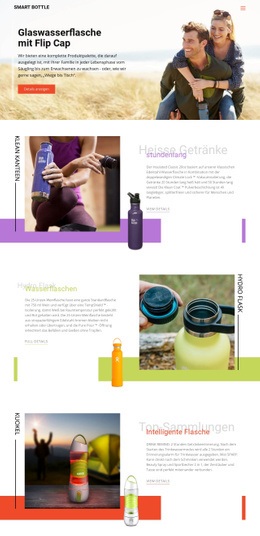
Lernen Sie unsere Trainer kennen Website design


Vorlage offline bearbeiten
2. Erstellen Sie eine neue Seite und suchen Sie nach der ID 4919015
Vorlage online bearbeiten
Erstellen Sie fantastische Websites


Kostenloser Nicepage Builder
Schlüsselwörter
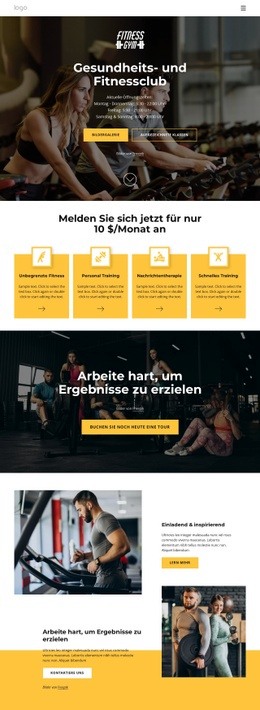
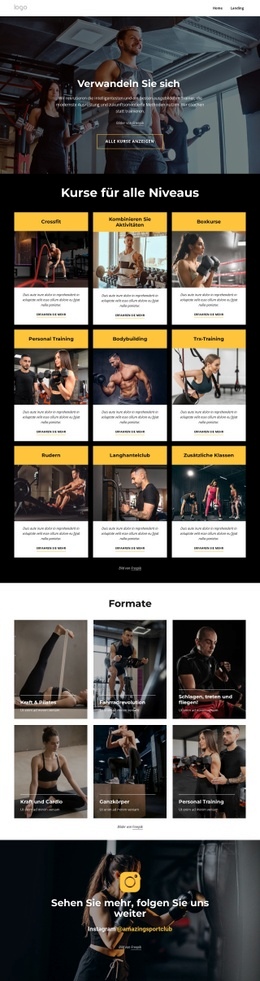
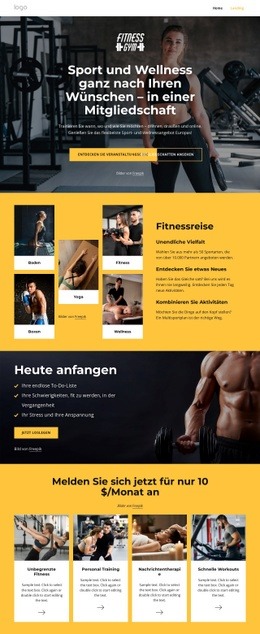
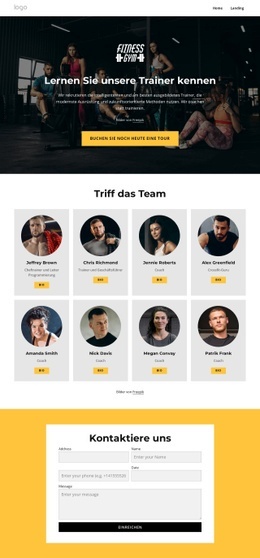
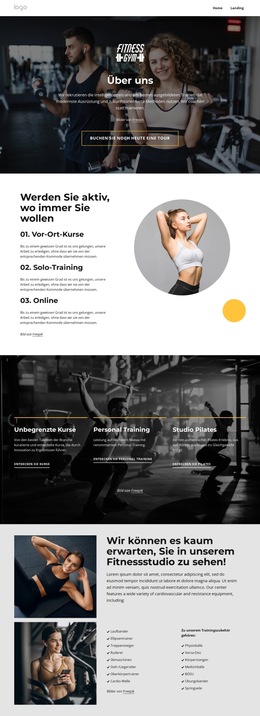
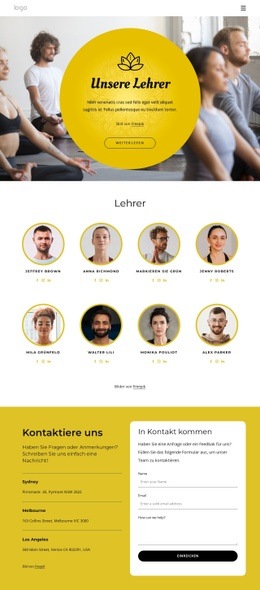
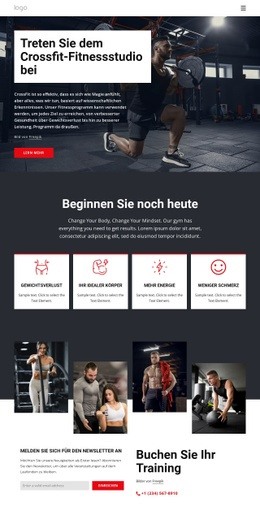
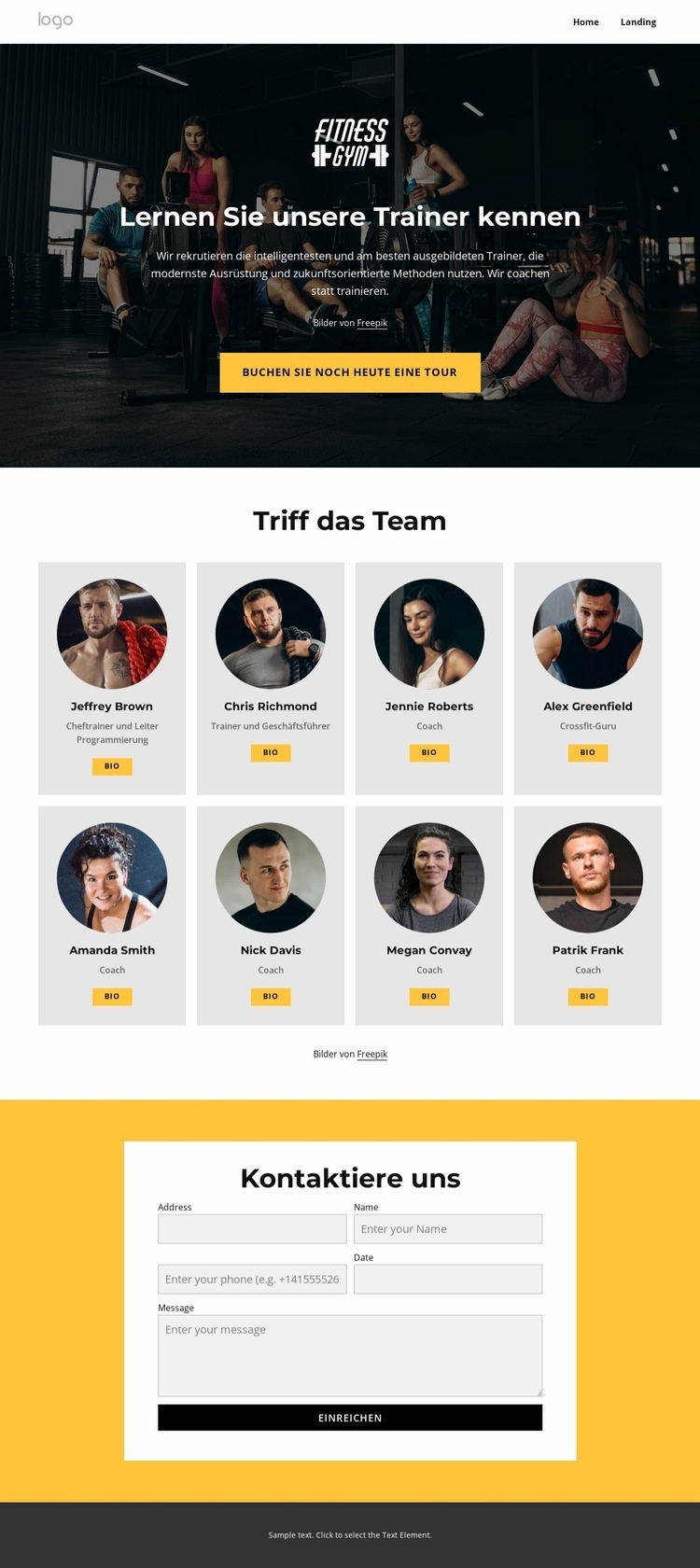
Dunkle Fotografie, runde Porträts und gelbe Kontraste prägen das Erscheinungsbild
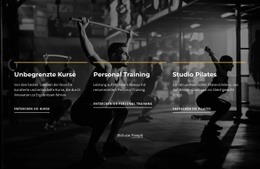
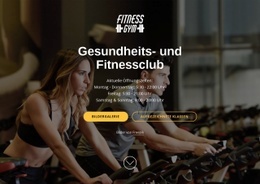
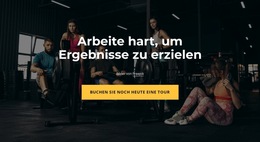
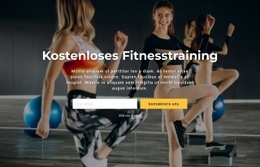
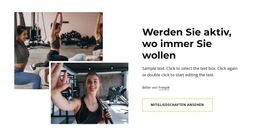
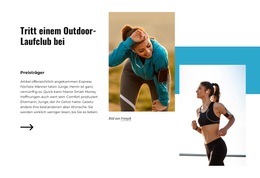
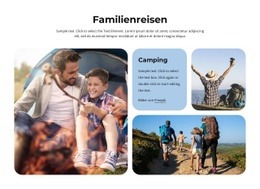
Stimmungsvolle Fitness-Fotografie gibt sofort die visuelle Richtung vor und verleiht dem Hero-Bereich einen starken bildbetonten Charakter, bevor die Seite in helle weiße Inhaltsbereiche übergeht. Dieser Kontrast ist ebenso funktional wie dekorativ: Der helle Raum trennt die Trainer-Karten voneinander ab, während serifenlose Überschriften sowohl auf dunklen als auch auf hellen Hintergründen für klare visuelle Akzente sorgen. Die Farbpalette bleibt durch Schwarz, Weiß und ein leuchtendes Gelb bewusst fokussiert, statt auf viele konkurrierende Farbtöne zu setzen.
Die acht Profilkarten führen die Designsprache durch visuelle Wiederholung fort. Runde Bilder sorgen für eine einheitliche Darstellung der einzelnen Trainer, und das kompakte Karten-Layout hält die Teamübersicht übersichtlich strukturiert, während unterschiedliche Rollen präsentiert werden. Bezeichnungen wie Cheftrainer, Geschäftsführer, Trainer und CrossFit-Guru schaffen textliche Abwechslung innerhalb eines geschlossenen Gestaltungssystems. Die „Biografie“-Buttons setzen wiederkehrende visuelle Akzente, die die Profile mit dem interaktiven Zweck der Seite verknüpfen, ohne die Porträts zu überlagern.
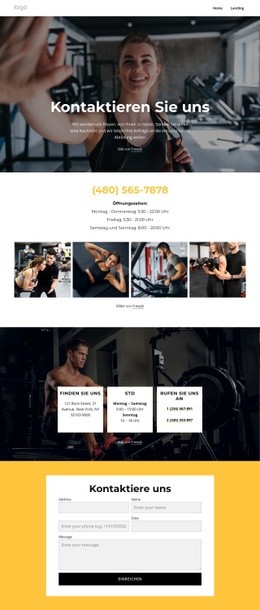
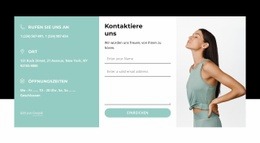
Gelb bleibt dem Kontaktbereich vorbehalten, wo es als kräftigster Akzent der gesamten Seite hervortritt. Ein zentriertes weißes Formularfeld hebt die Eingaben für Name, E-Mail-Adresse, Telefonnummer, Datum und Nachricht deutlich von der Teamübersicht ab. Die dunkle Navigation und der Footer rahmen die Seite zu Beginn und am Ende ein. Zusammengenommen schaffen diese durchgängigen Gestaltungsentscheidungen ein wiedererkennbares Gesamtbild, das sich nahtlos auf die gesamte Website übertragen lässt.
Mit Nicepage anpassen
Wenn Sie Website Design Builder verwenden, können Sie Farben, Schriftarten, Kopf- und Fußzeilen, Layout, Spalten und andere Designelemente sowie Inhalte und Bilder anpassen.
Einheitliches Design für die gesamte Website
Visuellen Stil für die gesamte Website definieren
Legen Sie mit den Theme-Einstellungen die visuelle Grundlage Ihrer Website für alle Seiten und Bereiche fest. Definieren Sie globale Farben, Schriftarten und Typografie, damit die gesamte Website ein einheitliches Design verfolgt, anstatt jede Seite einzeln zu gestalten.
Farben und Typografie abstimmen
Wählen Sie ein Farbschema und eine Schriftart, die zum Charakter Ihrer Website passen, und optimieren Sie anschließend Überschriften (H1–H6), Fließtext, Links, Schaltflächen, Zitate, Listen und andere Typografiestile. Die konsequente Verwendung dieser Einstellungen trägt zu einer klaren visuellen Hierarchie bei und sorgt dafür, dass wiederkehrende Designelemente auf der gesamten Website wiedererkennbar sind.
Bewegung und Interaktion hinzufügen
Verwenden Sie Animationseffekte, um Ihre Website dynamischer und interaktiver zu gestalten. Elemente und Container können Effekte wie „Beim Anzeigen ausführen“, „Animation beim Überfahren mit der Maus“ und „Animation beim Scrollen synchronisieren“ nutzen, um Inhalte einzublenden, während Besucher durch die Website navigieren oder auf Nutzerinteraktionen reagieren. Animationsvoreinstellungen bieten vorgefertigte Effekte, die an den visuellen Stil der Website angepasst werden können.
Visuelle Konsistenz der Website gewährleisten
Wenden Sie dieselbe Designrichtung auf gemeinsam genutzte Website-Elemente wie Header, Menü und Footer an. Das Theme-Einstellungsfeld bündelt die gängigen, seitenweiten Styling-Steuerelemente und erleichtert so die Beibehaltung eines einheitlichen Erscheinungsbilds, auch wenn die Website auf mehrere Seiten erweitert wird.
Dieser Workflow macht die Vorlage zu einem idealen Ausgangspunkt für die Erstellung einer Website mit konsistenter visueller Identität, abgestimmten Farben und Typografie, einheitlichen Designregeln und interaktiven Effekten auf allen Seiten.

Design-Set (23)
-

-
EN
-
-
EN
-
-
EN
-
EN
-
EN
-
EN
-
EN
-
EN
-
EN
-
EN
-
EN
-
EN
-
EN
-
EN