Online-Reservierung vornehmen Website design


Sanfte Bildsprache und ein dunkles Panel schaffen eine wiederholbare visuelle Identität
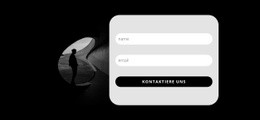
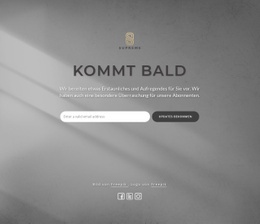
Dieser Block kombiniert zwei kontrastierende visuelle Register, die einem umfassenderen Website-Design als Orientierung dienen können. An den Rändern sorgt das sanft ausgeleuchtete Bild einer Wellness-Behandlung für einen hellen, beruhigenden Hintergrund. Im Zentrum setzt das schwarze Panel einen kraftvolleren visuellen Schwerpunkt, der durch die feine weiße Innenlinie, den zentrierten hellen Text und die weißen Formularfelder zusätzlich betont wird. Die Überschrift in geschwungener Schreibschrift mildert die strenge Geometrie des Panels ab, während der pfirsichfarbene „Absenden“-Button der ansonsten von hellen Tönen, Schwarz und Weiß geprägten Farbpalette einen dezenten, warmen Farbtupfer verleiht.
Diese Gestaltungsentscheidungen können als punktuelle Ausprägungen einer übergeordneten visuellen Sprache fungieren, sofern verwandte Abschnitte einzelne Gestaltungsrollen aufgreifen, statt das gesamte Layout eins zu eins zu kopieren. So könnte der Pfirsichton an anderer Stelle Aktionen hervorheben, während helle Umrandungen oder eine zentrierte Typografie verschiedene fokussierte Inhaltsbereiche miteinander verknüpfen. Der Block selbst legt nicht das vollständige Erscheinungsbild der Website fest; er demonstriert vielmehr, wie Bildsprache, Kontrast, Typografie, Feldelemente und Button-Farbe in einem einzelnen Reservierungsabschnitt harmonisch zusammenspielen können. Auch die vertikale Anordnung des Formulars stärkt die visuelle Logik, indem sie die praktischen Inhalte übersichtlich im Panel bündelt. Das macht den Block zu einer wertvollen Vorlage für die Abstimmung kontaktorientierter Bereiche auf ein ruhiges, auf Achtsamkeit und Wohlbefinden ausgelegtes Designkonzept.
Mit Nicepage anpassen
Wenn Sie Website Design Builder verwenden, können Sie Farben, Schriftarten, Kopf- und Fußzeilen, Layout, Spalten und andere Designelemente sowie Inhalte und Bilder anpassen.
Vorlage offline bearbeiten
2. Erstellen Sie eine neue Seite oder wählen Sie eine vorhandene aus
3. Klicken Sie auf Neuen Block hinzufügen, suchen Sie nach der ID 48098 und klicken Sie auf die Eingabetaste
Vorlage online bearbeiten
Erstellen Sie fantastische Websites


Kostenloser Nicepage Builder
Schlüsselwörter
Einheitliches Design für die gesamte Website
Visuellen Stil für die gesamte Website definieren
Legen Sie mit den Theme-Einstellungen die visuelle Grundlage Ihrer Website für alle Seiten und Bereiche fest. Definieren Sie globale Farben, Schriftarten und Typografie, damit die gesamte Website ein einheitliches Design verfolgt, anstatt jede Seite einzeln zu gestalten.
Farben und Typografie abstimmen
Wählen Sie ein Farbschema und eine Schriftart, die zum Charakter Ihrer Website passen, und optimieren Sie anschließend Überschriften (H1–H6), Fließtext, Links, Schaltflächen, Zitate, Listen und andere Typografiestile. Die konsequente Verwendung dieser Einstellungen trägt zu einer klaren visuellen Hierarchie bei und sorgt dafür, dass wiederkehrende Designelemente auf der gesamten Website wiedererkennbar sind.
Bewegung und Interaktion hinzufügen
Verwenden Sie Animationseffekte, um Ihre Website dynamischer und interaktiver zu gestalten. Elemente und Container können Effekte wie „Beim Anzeigen ausführen“, „Animation beim Überfahren mit der Maus“ und „Animation beim Scrollen synchronisieren“ nutzen, um Inhalte einzublenden, während Besucher durch die Website navigieren oder auf Nutzerinteraktionen reagieren. Animationsvoreinstellungen bieten vorgefertigte Effekte, die an den visuellen Stil der Website angepasst werden können.
Visuelle Konsistenz der Website gewährleisten
Wenden Sie dieselbe Designrichtung auf gemeinsam genutzte Website-Elemente wie Header, Menü und Footer an. Das Theme-Einstellungsfeld bündelt die gängigen, seitenweiten Styling-Steuerelemente und erleichtert so die Beibehaltung eines einheitlichen Erscheinungsbilds, auch wenn die Website auf mehrere Seiten erweitert wird.
Dieser Workflow macht die Vorlage zu einem idealen Ausgangspunkt für die Erstellung einer Website mit konsistenter visueller Identität, abgestimmten Farben und Typografie, einheitlichen Designregeln und interaktiven Effekten auf allen Seiten.

Mehr von Kontakt Formular Blöcken
-
EN

-

-
EN
-
-
-
EN
-
EN
-
EN
-
-
EN
-
-
-
EN
-
-
EN
-
EN
-
EN
-
EN
-
EN
-
EN