Die häufigsten Probleme Website design


Wiederholte FAQ-Gestaltungen schaffen eine funktionale visuelle Sprache
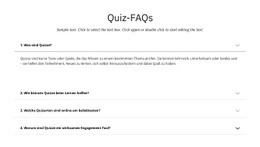
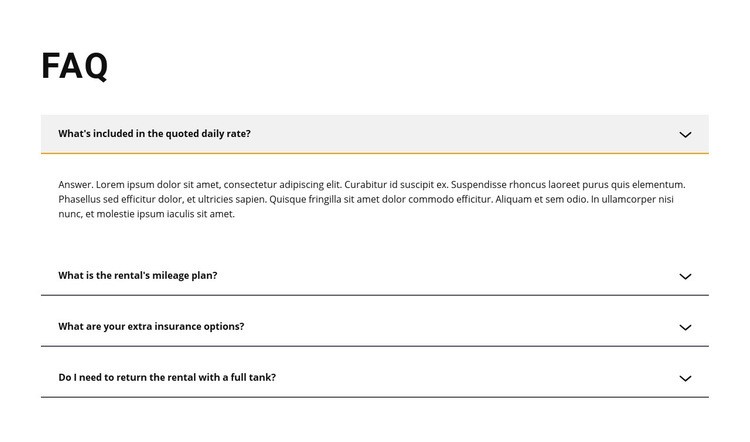
Die visuelle Identität des Blocks entsteht eher durch Wiederholung als durch Dekoration. Ein weißes Feld bildet die Basis für eine fette schwarze Überschrift, dunkle Fragenbezeichnungen und horizontale Trennlinien, die über die gesamten FAQ-Zeilen verlaufen. Dieselbe Anordnung aus linksbündiger Beschriftung und rechtsbündigem Chevron wiederholt sich viermal und schafft so eine einheitliche Komponentensprache für die Mietthemen: Leistungen im Tagessatz, Kilometerplanung, Zusatzversicherung und Rückgabebedingungen bei vollem Tank.
Der aktive Zustand sorgt für die stärkste visuelle Abwechslung. Eine hellgraue Füllung trennt die geöffnete Zeile von den weißen inaktiven Zeilen, während der gelbe untere Akzent ein markantes Highlight setzt. Der kompakte Antworttext bleibt dunkel und gefasst, sodass der ausgeklappte Inhalt demselben visuellen System angehört, anstatt wie ein separater Panel-Stil zu wirken. Diese Beziehungen verleihen dem Abschnitt einen klaren Charakter, den andere Inhaltsbereiche durch ähnliche Akzente, Trennlinien-Logiken oder typografische Kontraste aufgreifen können.
Innerhalb eines umfassenderen Website-Designs kann dieser Block einen informationsorientierten Ausdruck der visuellen Sprache des Projekts beisteuern. Seine Farbpalette und die wiederkehrenden Bedienelemente lassen sich in Leistungsübersichten, Richtliniendetails oder anderen strukturierten Inhalten widerspiegeln, während die FAQ weiterhin den Mietfragen vorbehalten bleibt. Der Block demonstriert eine schlüssige Stilrichtung, ohne jede Farbe, Schriftart oder Komponente an anderer Stelle der Website vorwegnehmen zu müssen.
Mit Nicepage anpassen
Wenn Sie Website Design Builder verwenden, können Sie Farben, Schriftarten, Kopf- und Fußzeilen, Layout, Spalten und andere Designelemente sowie Inhalte und Bilder anpassen.
Vorlage offline bearbeiten
2. Erstellen Sie eine neue Seite oder wählen Sie eine vorhandene aus
3. Klicken Sie auf Neuen Block hinzufügen, suchen Sie nach der ID 387950 und klicken Sie auf die Eingabetaste
Vorlage online bearbeiten
Erstellen Sie fantastische Websites


Kostenloser Nicepage Builder
Schlüsselwörter
Einheitliches Design für die gesamte Website
Visuellen Stil für die gesamte Website definieren
Legen Sie mit den Theme-Einstellungen die visuelle Grundlage Ihrer Website für alle Seiten und Bereiche fest. Definieren Sie globale Farben, Schriftarten und Typografie, damit die gesamte Website ein einheitliches Design verfolgt, anstatt jede Seite einzeln zu gestalten.
Farben und Typografie abstimmen
Wählen Sie ein Farbschema und eine Schriftart, die zum Charakter Ihrer Website passen, und optimieren Sie anschließend Überschriften (H1–H6), Fließtext, Links, Schaltflächen, Zitate, Listen und andere Typografiestile. Die konsequente Verwendung dieser Einstellungen trägt zu einer klaren visuellen Hierarchie bei und sorgt dafür, dass wiederkehrende Designelemente auf der gesamten Website wiedererkennbar sind.
Bewegung und Interaktion hinzufügen
Verwenden Sie Animationseffekte, um Ihre Website dynamischer und interaktiver zu gestalten. Elemente und Container können Effekte wie „Beim Anzeigen ausführen“, „Animation beim Überfahren mit der Maus“ und „Animation beim Scrollen synchronisieren“ nutzen, um Inhalte einzublenden, während Besucher durch die Website navigieren oder auf Nutzerinteraktionen reagieren. Animationsvoreinstellungen bieten vorgefertigte Effekte, die an den visuellen Stil der Website angepasst werden können.
Visuelle Konsistenz der Website gewährleisten
Wenden Sie dieselbe Designrichtung auf gemeinsam genutzte Website-Elemente wie Header, Menü und Footer an. Das Theme-Einstellungsfeld bündelt die gängigen, seitenweiten Styling-Steuerelemente und erleichtert so die Beibehaltung eines einheitlichen Erscheinungsbilds, auch wenn die Website auf mehrere Seiten erweitert wird.
Dieser Workflow macht die Vorlage zu einem idealen Ausgangspunkt für die Erstellung einer Website mit konsistenter visueller Identität, abgestimmten Farben und Typografie, einheitlichen Designregeln und interaktiven Effekten auf allen Seiten.

Mehr von FAQ Blöcken
-
EN

-
EN
-
EN
-
EN
-
-
EN
-
EN
-
EN