Lerne zu Kochen Website design



Vorlage offline bearbeiten
2. Erstellen Sie eine neue Seite und suchen Sie nach der ID 3125134
Vorlage online bearbeiten
Erstellen Sie fantastische Websites


Kostenloser Nicepage Builder
Schlüsselwörter
Rahmen in Schwarz, Weiß und Orangerot verleihen der Kochschule eine einheitliche Identität
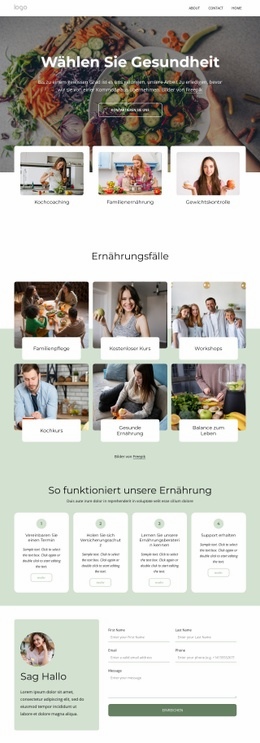
Die visuelle Gestaltung beginnt mit einem dunklen Hero-Bereich, der die Überschrift „Klassiker der französischen Küche lernen“ neben ein großes Foto eines Kochs platziert. Schwarze Hintergründe setzen Akzente, während weiße Abschnitte den überlappenden Kompositionen zu Online-Kochkursen und traditioneller Küche Raum zum Atmen geben. Leuchtendes Orangerot dient als verbindende Akzentfarbe auf abgerundeten Highlight-Karten, in runden Textfeldern, im Abschnitt „Mission, Vision & Geschichte“ und im Bereich für Kontaktdaten.
Fotografie wird hier als wiederkehrendes Identitätselement und nicht bloß als einzelnes Hero-Motiv eingesetzt. Bilder von Köchen, Speisen und Zubereitungsszenen kehren in großen kreisförmigen Ausschnitten wieder, darunter in der vier Bilder umfassenden Collage für Kochkurse und im runden Bild im Abschnitt „Warum wir“. Diese wiederholte Form verbindet Bereiche mit unterschiedlichen Hintergründen und Aufgaben. Abgerundete Karten und kompakte Textblöcke sorgen zudem dafür, dass die sechs Speisekategorien visuell mit den vier einleitenden Highlight-Karten harmonieren, obwohl die eine Gruppe allgemeine Schulinformationen vermittelt und die andere kulinarische Schwerpunkte vorstellt.
Markante, schmale Überschriften sichern die Lesbarkeit der zahlreichen Abschnitte innerhalb dieses kontrastreichen Designs. Anstatt jeden Bereich mit Text zu überfrachten, kombiniert die Seite kurze Beschriftungen, prägnante Beschreibungen und großzügigen Weißraum. Das orangefarbene Kontaktfeld und die dunkle Fußzeile führen die Identität bis zum praktischen Abschluss der Seite fort. Als ganzheitliches Designkonzept vermittelt die Vorlage Kochfreude durch warme Akzente und ausdrucksstarke Bilder, lässt aber gleichzeitig genügend neutralen Raum für Kurs-, Missions- und Kontaktdetails.
Mit Nicepage anpassen
Wenn Sie Website Design Builder verwenden, können Sie Farben, Schriftarten, Kopf- und Fußzeilen, Layout, Spalten und andere Designelemente sowie Inhalte und Bilder anpassen.
Einheitliches Design für die gesamte Website
Visuellen Stil für die gesamte Website definieren
Legen Sie mit den Theme-Einstellungen die visuelle Grundlage Ihrer Website für alle Seiten und Bereiche fest. Definieren Sie globale Farben, Schriftarten und Typografie, damit die gesamte Website ein einheitliches Design verfolgt, anstatt jede Seite einzeln zu gestalten.
Farben und Typografie abstimmen
Wählen Sie ein Farbschema und eine Schriftart, die zum Charakter Ihrer Website passen, und optimieren Sie anschließend Überschriften (H1–H6), Fließtext, Links, Schaltflächen, Zitate, Listen und andere Typografiestile. Die konsequente Verwendung dieser Einstellungen trägt zu einer klaren visuellen Hierarchie bei und sorgt dafür, dass wiederkehrende Designelemente auf der gesamten Website wiedererkennbar sind.
Bewegung und Interaktion hinzufügen
Verwenden Sie Animationseffekte, um Ihre Website dynamischer und interaktiver zu gestalten. Elemente und Container können Effekte wie „Beim Anzeigen ausführen“, „Animation beim Überfahren mit der Maus“ und „Animation beim Scrollen synchronisieren“ nutzen, um Inhalte einzublenden, während Besucher durch die Website navigieren oder auf Nutzerinteraktionen reagieren. Animationsvoreinstellungen bieten vorgefertigte Effekte, die an den visuellen Stil der Website angepasst werden können.
Visuelle Konsistenz der Website gewährleisten
Wenden Sie dieselbe Designrichtung auf gemeinsam genutzte Website-Elemente wie Header, Menü und Footer an. Das Theme-Einstellungsfeld bündelt die gängigen, seitenweiten Styling-Steuerelemente und erleichtert so die Beibehaltung eines einheitlichen Erscheinungsbilds, auch wenn die Website auf mehrere Seiten erweitert wird.
Dieser Workflow macht die Vorlage zu einem idealen Ausgangspunkt für die Erstellung einer Website mit konsistenter visueller Identität, abgestimmten Farben und Typografie, einheitlichen Designregeln und interaktiven Effekten auf allen Seiten.