Anmeldeformular Website design


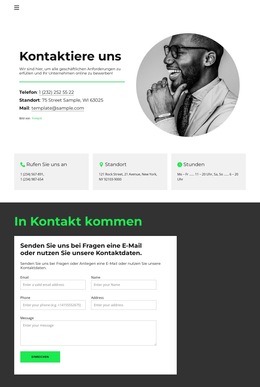
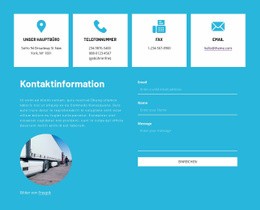
Anthrazit-Kontrast und grüne Akzente verleihen dem Kontaktbereich eine klare visuelle Sprache
Der visuelle Charakter des Bereichs entsteht eher aus wenigen, wiederkehrenden Beziehungen als aus einer Vielzahl dekorativer Elemente. Dunkles Anthrazit bildet die äußere Fläche, Weiß definiert das abgerundete Formular-Panel und ein leuchtendes Grün hebt sowohl die Überschrift als auch den Absenden-Button hervor. Dieser wiederholte Akzent verbindet Anfang und Ende der Kontaktinteraktion, während schwarze Typografie und helle Eingaberahmen für eine geordnete Struktur im Inneren sorgen.
Der Formularaufbau verstärkt dieselbe visuelle Sprache. Gepaarte Felder für E-Mail, Name, Telefon und Adresse schaffen einen geordneten Rhythmus innerhalb des Panels, und das Nachrichteneingabefeld bietet eine größere, ununterbrochene Fläche für das Anliegen des Besuchers. Großzügige Abstände rund um den zentrierten Bereich verhindern, dass die vielen Felder den Kontrast zwischen dem Panel und seinem Hintergrund abschwächen. So entsteht ein Kontaktblock, dessen Farbpalette, Flächen und Typografie sich gezielt in anderen Bereichen aufgreifen lassen.
Für das Webdesign sollte dieser Block als ein Baustein eines umfassenderen Systems verstanden werden – nicht als Beweis dafür, dass die gesamte Website diese Gestaltungsentscheidungen bereits nutzt. Seine größte Stärke liegt in der Kombination aus dunkler Fläche, leuchtend grünen Handlungsakzenten, einer abgerundeten weißen Oberfläche und dezenten Formularrahmen. Diese Beziehungen können dazu beitragen, dass zugehörige Abschnitte wie aus einem Guss wirken, wenn das übrige Projekt passende Farbrollen und Abstände verwendet.
Mit Nicepage anpassen
Wenn Sie Website Design Builder verwenden, können Sie Farben, Schriftarten, Kopf- und Fußzeilen, Layout, Spalten und andere Designelemente sowie Inhalte und Bilder anpassen.
Vorlage offline bearbeiten
2. Erstellen Sie eine neue Seite oder wählen Sie eine vorhandene aus
3. Klicken Sie auf Neuen Block hinzufügen, suchen Sie nach der ID 2757980 und klicken Sie auf die Eingabetaste
Vorlage online bearbeiten
Erstellen Sie fantastische Websites


Kostenloser Nicepage Builder
Schlüsselwörter
Einheitliches Design für die gesamte Website
Visuellen Stil für die gesamte Website definieren
Legen Sie mit den Theme-Einstellungen die visuelle Grundlage Ihrer Website für alle Seiten und Bereiche fest. Definieren Sie globale Farben, Schriftarten und Typografie, damit die gesamte Website ein einheitliches Design verfolgt, anstatt jede Seite einzeln zu gestalten.
Farben und Typografie abstimmen
Wählen Sie ein Farbschema und eine Schriftart, die zum Charakter Ihrer Website passen, und optimieren Sie anschließend Überschriften (H1–H6), Fließtext, Links, Schaltflächen, Zitate, Listen und andere Typografiestile. Die konsequente Verwendung dieser Einstellungen trägt zu einer klaren visuellen Hierarchie bei und sorgt dafür, dass wiederkehrende Designelemente auf der gesamten Website wiedererkennbar sind.
Bewegung und Interaktion hinzufügen
Verwenden Sie Animationseffekte, um Ihre Website dynamischer und interaktiver zu gestalten. Elemente und Container können Effekte wie „Beim Anzeigen ausführen“, „Animation beim Überfahren mit der Maus“ und „Animation beim Scrollen synchronisieren“ nutzen, um Inhalte einzublenden, während Besucher durch die Website navigieren oder auf Nutzerinteraktionen reagieren. Animationsvoreinstellungen bieten vorgefertigte Effekte, die an den visuellen Stil der Website angepasst werden können.
Visuelle Konsistenz der Website gewährleisten
Wenden Sie dieselbe Designrichtung auf gemeinsam genutzte Website-Elemente wie Header, Menü und Footer an. Das Theme-Einstellungsfeld bündelt die gängigen, seitenweiten Styling-Steuerelemente und erleichtert so die Beibehaltung eines einheitlichen Erscheinungsbilds, auch wenn die Website auf mehrere Seiten erweitert wird.
Dieser Workflow macht die Vorlage zu einem idealen Ausgangspunkt für die Erstellung einer Website mit konsistenter visueller Identität, abgestimmten Farben und Typografie, einheitlichen Designregeln und interaktiven Effekten auf allen Seiten.