Architektur Stadtführer Website design


Vorlage offline bearbeiten
2. Erstellen Sie eine neue Seite und suchen Sie nach der ID 27321
Vorlage online bearbeiten
Erstellen Sie fantastische Websites


Kostenloser Nicepage Builder
Schlüsselwörter
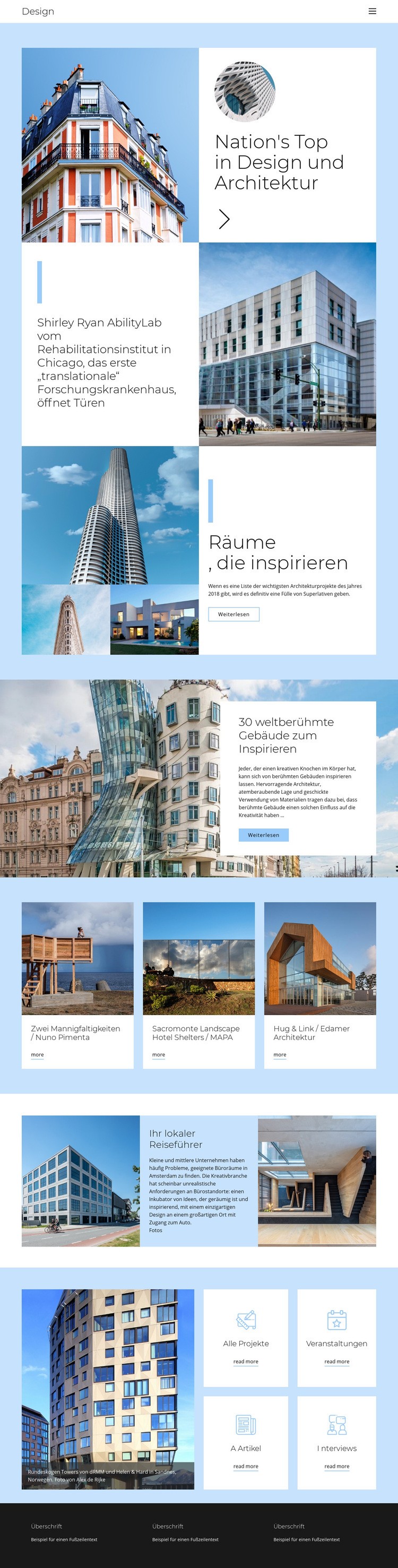
Blassblaue Flächen und Architekturfotografie schaffen eine redaktionelle Identität
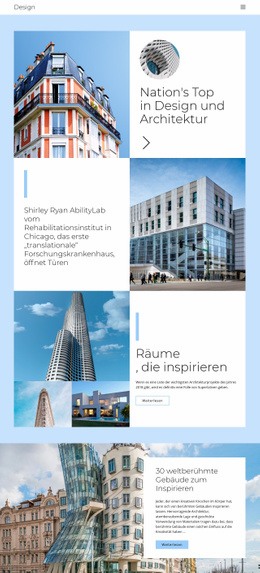
Die visuelle Sprache lebt vom Kontrast zwischen hellen Inhaltsbereichen, dunklen Akzenten und sorgfältig skalierten Architekturbildern. Blassblaue und weiße Flächen schaffen Freiraum um die redaktionellen Texte, während dunkles Anthrazit im Footer und bei ausgewählten typografischen Elementen als wirkungsvoller Kontrapunkt dient. Diese Farbpalette bildet einen ruhigen Rahmen für Fotografien von Bauwerken, Innenräumen und urbanen Plätzen, anstatt mit ihnen zu konkurrieren.
Das Bildmaterial wird in unterschiedlichen kompositorischen Rollen wieder aufgegriffen. Der Einstiegsbereich kombiniert eine große Gebäudeaufnahme neben einer weißen Textfläche mit einem runden Ergänzungsbild und schafft so ein prägnantes Zusammenspiel aus weit gefasstem architektonischem Kontext und feinem visuellen Detail. Weitere geteilte Abschnitte führen diesen Dialog zwischen Bild und redaktionellem Text fort, während eine Fotografie weltbekannter Gebäude in voller Breite den Bildern noch mehr Dominanz verleiht. Die drei Projektkarten bilden anschließend eine wiederkehrende visuelle Einheit für Two Manifolds, Sacromonte Landscape Hotel Shelters und Hug & Link. Großzügige Abstände und eine asymmetrische Ausrichtung verhindern den Eindruck eines überladenen Katalogs, und der dreiteilige Reiseführer-Beitrag überträgt die visuelle Linie auf Außen- wie Innenaufnahmen. Der dunkle Footer verändert am Seitenende die Tonalität, führt die zurückhaltende Typografie jedoch in drei gleichmäßig aufgeteilten Spalten fort. Zusammengenommen bilden Palette, Bildsprache, Weißraum und die wiederkehrenden weißen Flächen eine Designidentität, die sich ideal auf verwandte Architektur- und Magazinseiten übertragen lässt.
Mit Nicepage anpassen
Wenn Sie Website Design Builder verwenden, können Sie Farben, Schriftarten, Kopf- und Fußzeilen, Layout, Spalten und andere Designelemente sowie Inhalte und Bilder anpassen.
Einheitliches Design für die gesamte Website
Visuellen Stil für die gesamte Website definieren
Legen Sie mit den Theme-Einstellungen die visuelle Grundlage Ihrer Website für alle Seiten und Bereiche fest. Definieren Sie globale Farben, Schriftarten und Typografie, damit die gesamte Website ein einheitliches Design verfolgt, anstatt jede Seite einzeln zu gestalten.
Farben und Typografie abstimmen
Wählen Sie ein Farbschema und eine Schriftart, die zum Charakter Ihrer Website passen, und optimieren Sie anschließend Überschriften (H1–H6), Fließtext, Links, Schaltflächen, Zitate, Listen und andere Typografiestile. Die konsequente Verwendung dieser Einstellungen trägt zu einer klaren visuellen Hierarchie bei und sorgt dafür, dass wiederkehrende Designelemente auf der gesamten Website wiedererkennbar sind.
Bewegung und Interaktion hinzufügen
Verwenden Sie Animationseffekte, um Ihre Website dynamischer und interaktiver zu gestalten. Elemente und Container können Effekte wie „Beim Anzeigen ausführen“, „Animation beim Überfahren mit der Maus“ und „Animation beim Scrollen synchronisieren“ nutzen, um Inhalte einzublenden, während Besucher durch die Website navigieren oder auf Nutzerinteraktionen reagieren. Animationsvoreinstellungen bieten vorgefertigte Effekte, die an den visuellen Stil der Website angepasst werden können.
Visuelle Konsistenz der Website gewährleisten
Wenden Sie dieselbe Designrichtung auf gemeinsam genutzte Website-Elemente wie Header, Menü und Footer an. Das Theme-Einstellungsfeld bündelt die gängigen, seitenweiten Styling-Steuerelemente und erleichtert so die Beibehaltung eines einheitlichen Erscheinungsbilds, auch wenn die Website auf mehrere Seiten erweitert wird.
Dieser Workflow macht die Vorlage zu einem idealen Ausgangspunkt für die Erstellung einer Website mit konsistenter visueller Identität, abgestimmten Farben und Typografie, einheitlichen Designregeln und interaktiven Effekten auf allen Seiten.