Beste afrikanische Fotos Website design



Vorlage offline bearbeiten
2. Erstellen Sie eine neue Seite und suchen Sie nach der ID 25211
Vorlage online bearbeiten
Erstellen Sie fantastische Websites


Kostenloser Nicepage Builder
Schlüsselwörter
Schwarz-Weiß-Tieraufnahmen treffen auf gelbe redaktionelle Akzente
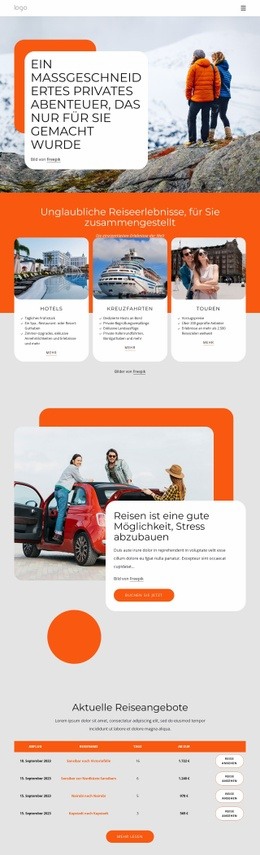
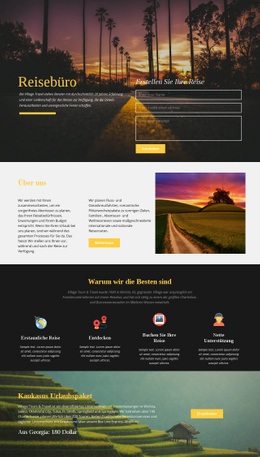
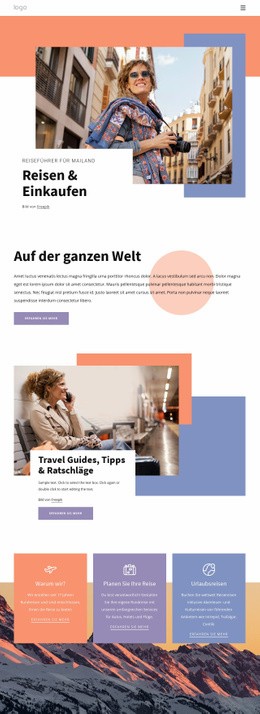
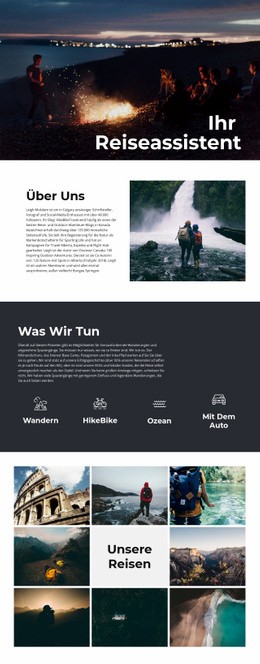
Die Designsprache wird sofort durch den Kontrast zwischen monochromer Tierfotografie und leuchtend gelben, schwarzen, weißen sowie hellgrauen Flächen etabliert. Der einleitende Leopard-Bereich nutzt überlappende Bild- und Textflächen statt einer flachen Bild-Text-Anordnung, wodurch die Collage selbst zum Teil der Identität der Seite wird. Diese Gestaltung setzt sich in den Leitfaden-Abschnitten zum südlichen Afrika fort, in denen ein markantes Zebrabild, eine farbige Textfläche und eine Reihe von vier Tierfotografien eine wiederkehrende Verbindung zwischen dokumentarischer Bildsprache und redaktionellem Rahmen schaffen.
Die Typografie verstärkt dieselbe Ausrichtung. Serifen-Display-Überschriften verleihen Afrika, Leitfaden für die Tierwelt des südlichen Afrikas und Fotografen afrikanischer Wildtiere einen publikationsartigen Charakter, während kompakter serifenloser Text Orientierungshilfen, Zielgebietsreferenzen und Nachweise optisch untergeordnet hält. Kantige Akzente und versetzte Blöcke sorgen für Dynamik, ohne die Fotografien als zentrale visuelle Träger abzulösen. Die geteilte Giraffenansicht, das Bildrätsel mit Löwe und Zebra sowie die Fotografencollage variieren jeweils das Layout, behalten jedoch das gleiche Kontrastsystem bei. Zusammen schaffen diese Entscheidungen eine wiedererkennbare visuelle Identität für das Erzählen von Tiergeschichten, die Vermittlung von Reisezielen und die Nennung von Fotografen auf der gesamten Seite, anstatt nur einen einzelnen isolierten Bereich zu definieren.
Mit Nicepage anpassen
Wenn Sie Website Design Builder verwenden, können Sie Farben, Schriftarten, Kopf- und Fußzeilen, Layout, Spalten und andere Designelemente sowie Inhalte und Bilder anpassen.
Einheitliches Design für die gesamte Website
Visuellen Stil für die gesamte Website definieren
Legen Sie mit den Theme-Einstellungen die visuelle Grundlage Ihrer Website für alle Seiten und Bereiche fest. Definieren Sie globale Farben, Schriftarten und Typografie, damit die gesamte Website ein einheitliches Design verfolgt, anstatt jede Seite einzeln zu gestalten.
Farben und Typografie abstimmen
Wählen Sie ein Farbschema und eine Schriftart, die zum Charakter Ihrer Website passen, und optimieren Sie anschließend Überschriften (H1–H6), Fließtext, Links, Schaltflächen, Zitate, Listen und andere Typografiestile. Die konsequente Verwendung dieser Einstellungen trägt zu einer klaren visuellen Hierarchie bei und sorgt dafür, dass wiederkehrende Designelemente auf der gesamten Website wiedererkennbar sind.
Bewegung und Interaktion hinzufügen
Verwenden Sie Animationseffekte, um Ihre Website dynamischer und interaktiver zu gestalten. Elemente und Container können Effekte wie „Beim Anzeigen ausführen“, „Animation beim Überfahren mit der Maus“ und „Animation beim Scrollen synchronisieren“ nutzen, um Inhalte einzublenden, während Besucher durch die Website navigieren oder auf Nutzerinteraktionen reagieren. Animationsvoreinstellungen bieten vorgefertigte Effekte, die an den visuellen Stil der Website angepasst werden können.
Visuelle Konsistenz der Website gewährleisten
Wenden Sie dieselbe Designrichtung auf gemeinsam genutzte Website-Elemente wie Header, Menü und Footer an. Das Theme-Einstellungsfeld bündelt die gängigen, seitenweiten Styling-Steuerelemente und erleichtert so die Beibehaltung eines einheitlichen Erscheinungsbilds, auch wenn die Website auf mehrere Seiten erweitert wird.
Dieser Workflow macht die Vorlage zu einem idealen Ausgangspunkt für die Erstellung einer Website mit konsistenter visueller Identität, abgestimmten Farben und Typografie, einheitlichen Designregeln und interaktiven Effekten auf allen Seiten.