Reiseassistent Website design


Vorlage offline bearbeiten
2. Erstellen Sie eine neue Seite und suchen Sie nach der ID 12890
Vorlage online bearbeiten
Erstellen Sie fantastische Websites


Kostenloser Nicepage Builder
Schlüsselwörter
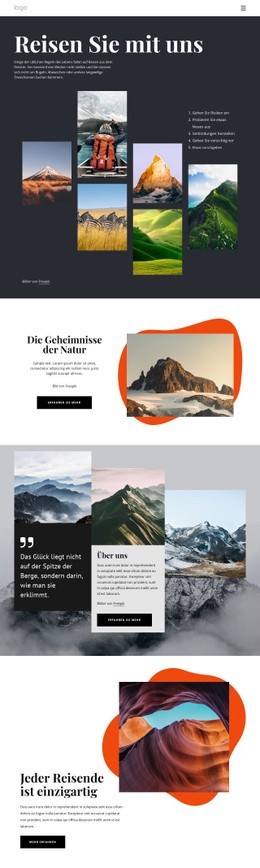
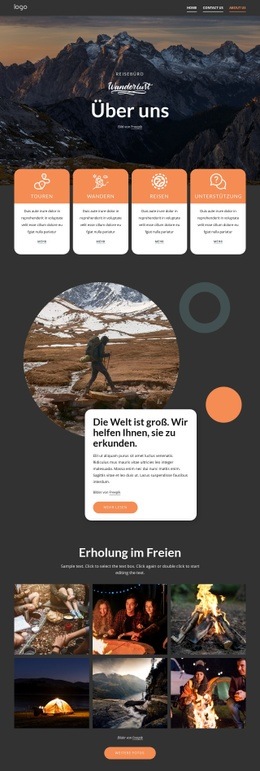
Dunkle Kontraste und großformatige Fotografie schaffen eine redaktionelle Reiseidentität
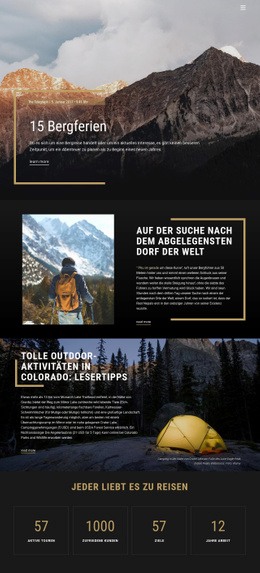
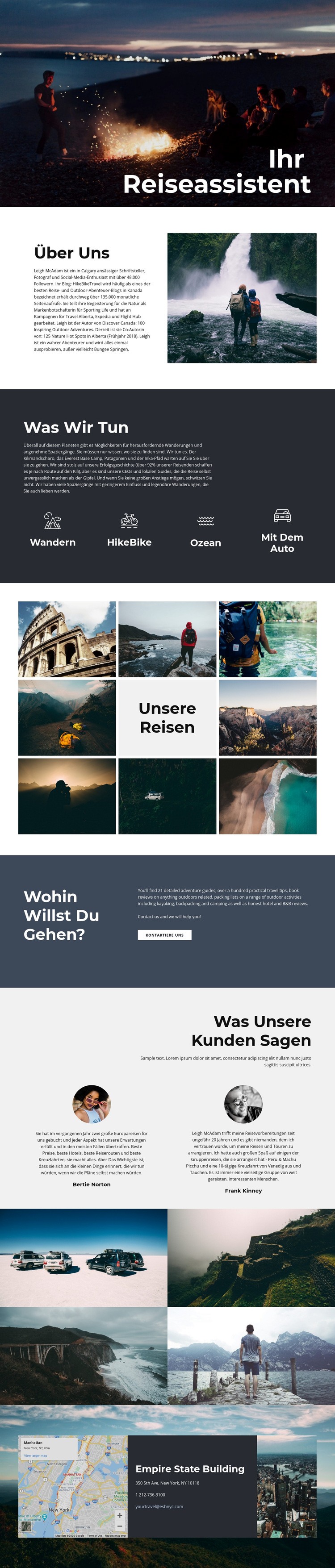
Die Bildsprache des Designs lebt vom Kontrast zwischen dunkelblauen oder schiefergrauen Flächen und weißen Inhaltsbereichen. Der Hero-Bereich nutzt eine große nächtliche Reiseaufnahme mit einem markanten weißen Titel, der unten rechts platziert ist, und wirkt dadurch wie ein redaktioneller Einstieg statt wie ein gewöhnlicher heller Reise-Banner. Dieselbe dunkle Gestaltung kehrt im Abschnitt „Was wir tun“ und im Bereich für Zielgebietsanfragen wieder und verbindet so die Kategorie-Inhalte der Seite mit dem Interaktionsbereich durch einen gemeinsamen visuellen Charakter.
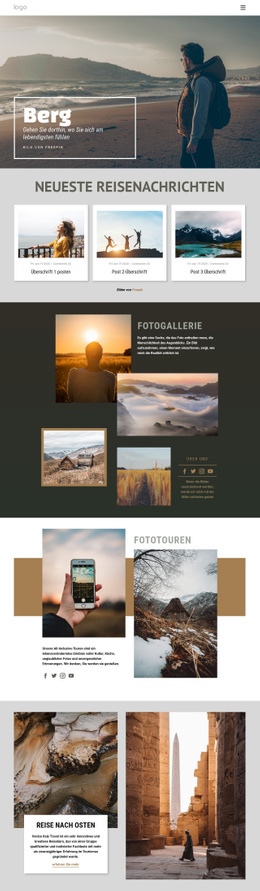
Großformatige Fotografie bildet das zweite prägende Motiv. Ein Wandermotiv unterstützt den Bereich „Über uns“, während die erste Galerie acht Reisefotos um eine zentrierte Kachel mit dem Titel „Unsere Reisen“ anordnet. Das spätere Mosaik aus vier Bildern greift diesen bildorientierten Ansatz in einer kompakteren, konzentrierteren Anordnung auf. Durch diese Galerien wird die Landschaftsfotografie zu einem integralen Bestandteil der Identität und dient nicht bloß als Dekoration neben dem Text. Markante serifenlose Überschriften und großzügige Abstände zwischen den Abschnitten sorgen dafür, dass Bilder, Biografie, Kategorien und Erfahrungsberichte beim Wechsel zwischen hellen und dunklen Zonen stets gut lesbar bleiben.
Die Testimonial-Profile und der abschließende Kontaktblock führen diese Ausgewogenheit fort. Die durch Porträts unterstützten Kundenstimmen befinden sich in einem helleren Bereich, während Karte, Kontaktdaten und Stadtansicht Nutzen mit ortsbezogenen Bildern vereinen. Als Website-Design vermittelt die Vorlage durch Farbpalette, Typografie, Bildmaßstab, Kontrast und die wiederkehrenden Mosaike eine unverwechselbare Reise-Ausrichtung. Diese visuellen Gestaltungsregeln lassen sich auch auf verwandte Seiten übertragen, ohne das Design auf eine einzelne Galerie oder einen isolierten Hero-Bereich zu beschränken.
Mit Nicepage anpassen
Wenn Sie Website Design Builder verwenden, können Sie Farben, Schriftarten, Kopf- und Fußzeilen, Layout, Spalten und andere Designelemente sowie Inhalte und Bilder anpassen.
Einheitliches Design für die gesamte Website
Visuellen Stil für die gesamte Website definieren
Legen Sie mit den Theme-Einstellungen die visuelle Grundlage Ihrer Website für alle Seiten und Bereiche fest. Definieren Sie globale Farben, Schriftarten und Typografie, damit die gesamte Website ein einheitliches Design verfolgt, anstatt jede Seite einzeln zu gestalten.
Farben und Typografie abstimmen
Wählen Sie ein Farbschema und eine Schriftart, die zum Charakter Ihrer Website passen, und optimieren Sie anschließend Überschriften (H1–H6), Fließtext, Links, Schaltflächen, Zitate, Listen und andere Typografiestile. Die konsequente Verwendung dieser Einstellungen trägt zu einer klaren visuellen Hierarchie bei und sorgt dafür, dass wiederkehrende Designelemente auf der gesamten Website wiedererkennbar sind.
Bewegung und Interaktion hinzufügen
Verwenden Sie Animationseffekte, um Ihre Website dynamischer und interaktiver zu gestalten. Elemente und Container können Effekte wie „Beim Anzeigen ausführen“, „Animation beim Überfahren mit der Maus“ und „Animation beim Scrollen synchronisieren“ nutzen, um Inhalte einzublenden, während Besucher durch die Website navigieren oder auf Nutzerinteraktionen reagieren. Animationsvoreinstellungen bieten vorgefertigte Effekte, die an den visuellen Stil der Website angepasst werden können.
Visuelle Konsistenz der Website gewährleisten
Wenden Sie dieselbe Designrichtung auf gemeinsam genutzte Website-Elemente wie Header, Menü und Footer an. Das Theme-Einstellungsfeld bündelt die gängigen, seitenweiten Styling-Steuerelemente und erleichtert so die Beibehaltung eines einheitlichen Erscheinungsbilds, auch wenn die Website auf mehrere Seiten erweitert wird.
Dieser Workflow macht die Vorlage zu einem idealen Ausgangspunkt für die Erstellung einer Website mit konsistenter visueller Identität, abgestimmten Farben und Typografie, einheitlichen Designregeln und interaktiven Effekten auf allen Seiten.